
* 本站资源来源于互联网,若有侵权请联系我们处理;软件使用中产生的任何问题,均与本站无关,请谨慎判断后下载.
评分:
迅捷思维导图是一款实用的思维辅助软件,整体风格简洁。它具备云端保存功能,能实时将绘制的导图上传至云端,就算你一时疏忽忘记手动保存也无妨。而且,该软件支持在不同设备上使用,无论何时何地,都能随心操作,便捷性十足。软件内提供了丰富多样的导图模板与视图选项,充分贴合用户需求。你可以轻松在线编辑,自由进行修改、添加或删除等操作,助力你思路更加清晰。无论是学习、工作,还是日常生活等各类场景,它都能派上用场。
在电脑版上进行换行处理十分便捷,然而手机版在这方面操作起来不太方便。用户若使用电脑版完成换行处理,相关内容会自动同步至手机版。具体操作方式如下:
在电脑上使用迅捷思维导图,如果碰到某个节点内容过多,需要进行换行操作,此时只需激活该节点的编辑功能,然后把光标移到需要换行的地方即可。
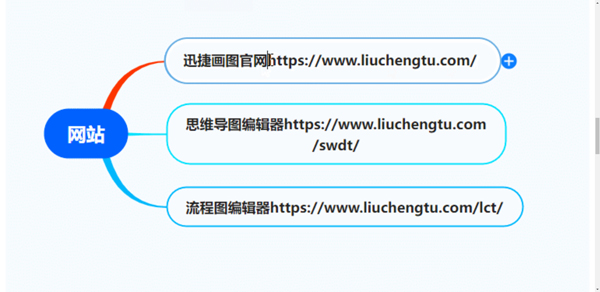
只需按下Shift+Enter组合键,就能轻松实现节点内容的换行操作。
【自由编辑】
你能够自由编辑文字与节点样式,打造属于你的专属思维导图!
【风格多样】
*具备海量精美主题,可一键切换!
【一键导入/导出】
*支持一键导入/导出多种跨平台格式文件!
【数据实时同步】
*WEB、PC和文件互通,多端备份,文件不丢失!
*支持离线使用,再也不用怕断网无法操作!
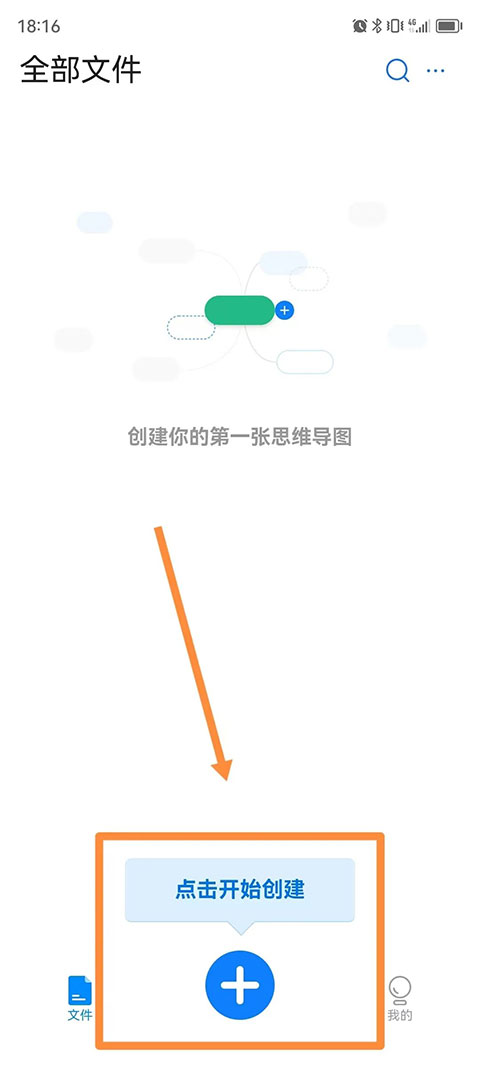
1. 开启软件,于首页点击底部的“+”来创建全新的思维导图。
2、于新界面的上方,能够选择【新建导图】,而在下方,则能够挑选不同的主题来进行创建。
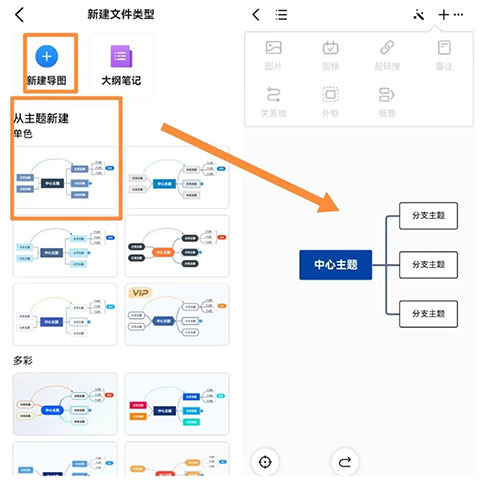
3、于编辑界面,能够对思维导图展开编辑操作,可添加文字、图片、图标、备注以及关系线等内容。
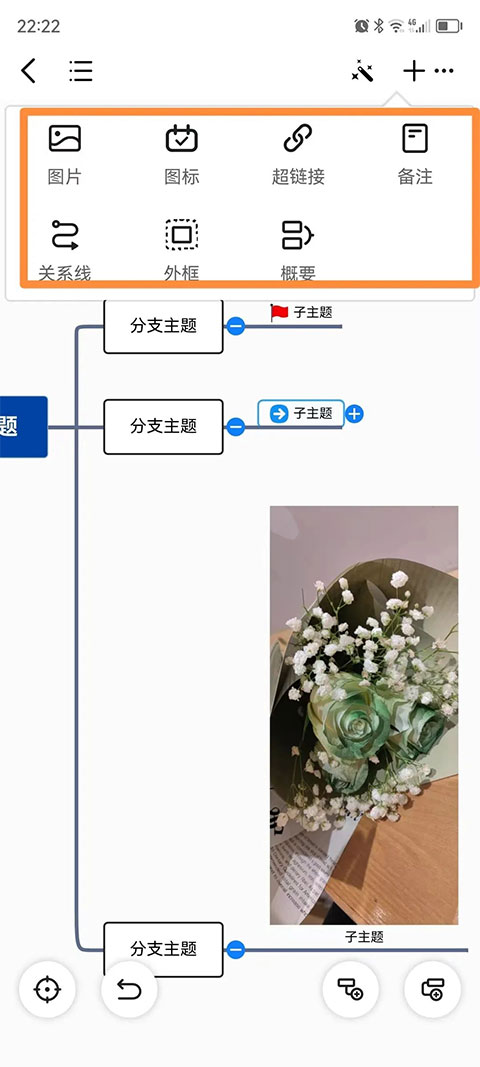
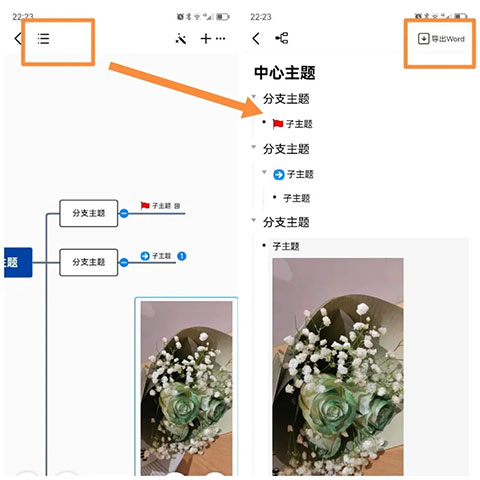
4、在页面左上方点击,就能查看思维导图的内容,而且还能将其导出为Word文档。
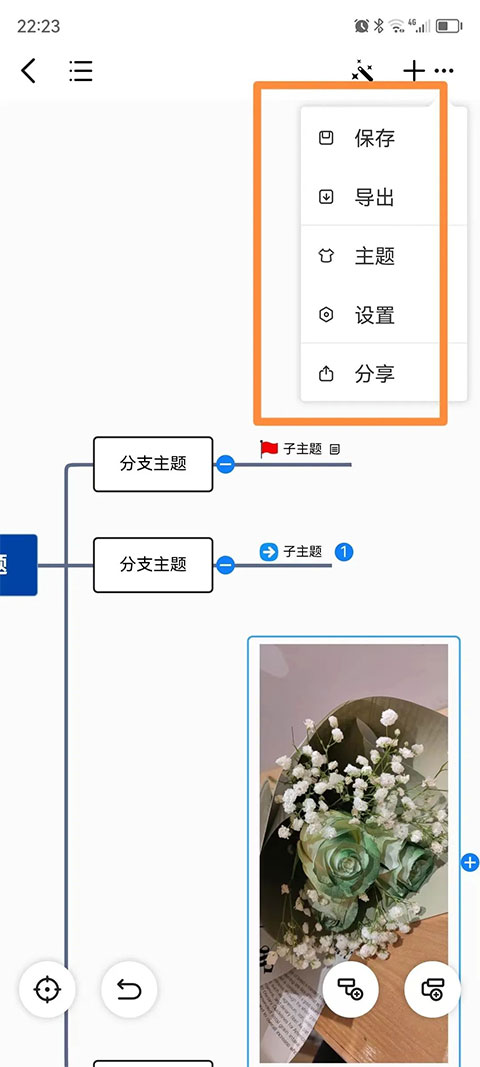
5、完成思维导图的创建后,点击右上角的“…”,就能进行保存、导出、分享等操作,至此,思维导图就制作完成啦。
迅捷思维导图为什么打不开了?
1、自身问题。软件本身尚可,但上传的数据包不完整,致使仅能进行部分操作,却无法打开;又或者软件作者已停止运营,然而软件仍留存于电子市场且可被获取。通常情况下,手机不会给出任何提示,直接就会闪退。建议重新安装,或者在应用平台上搜索正版软件,如此便不会出现此类状况。
2、手机应用设置方面,应用需要某些权限,然而手机设置中并未给予授权。通常情况下,手机都会给出相关提示。处理办法如下:打开手机设置界面,点击“应用和通知”,接着打开“应用程序管理”;找到存在问题的软件并点击,之后点击“权限”;开启该软件所需的对应权限便可。
为什么安装不了?
1、手机安全认证
在安装应用程序时,若提示安装失败,可能是由于手机系统的“未知来源”功能未开启。此时,可通过打开手机的“设置”-“安全”-“未知来源”选项,开启未知来源软件的安装权限,然后重新进行应用程序的安装。
2、手机内存不足
手机内存不足同样会对安装造成影响,当在安装软件时提示内存不足,首先要查看存储空间是否充裕。要是空间充裕,那么有可能是运行内存不足所致,建议清理手机中的缓存垃圾,并卸载不常用的软件。
3、应用文件损坏
完成应用程序下载后,安装时提示“应用程序文件损坏”,这可能是软件下载过程中文件损坏或不完整等原因导致的。此时,可以将应用程序重新下载安装,如果问题没有解决,可能就是原文件本身存在问题,这种情况下可先选择其他版本进行尝试。
4、软件系统不兼容
若手机系统与应用程序不兼容,便会致使应用无法安装。实际上,众多软件都设有最低系统版本要求,要是手机系统版本过低,就极有可能出现无法安装的状况。在此建议,可通过更新手机系统版本来解决该问题。
5、手机中毒
若软件莫名无法安装,手机中毒的可能性也不能排除。建议定期对手机进行病毒查杀,以此保障手机运行状态的安全。
怎么导出图片?
考虑到许多用户为便于分享思维导图,倾向于将其保存为图片格式,因此小编在此为大家介绍导出图片的方法。
1、第一步,我们要点击右上角的【、、、】,点击后能在其中找到导出功能。
2、点击“导出”后,会发现有四种导出格式,其中图片格式需付费,因此用户若想导出图片,就需充值成为会员。
3、如果有会员,就可以点击图片格式,直接进行导出
怎么粘贴文字?
复制粘贴能够切实提高用户的办公效率,因此小编在此告知用户如何快速粘贴文字内容。
第一步,我们要点击想粘贴文字的主题,这时会看到下方有个粘贴功能,只需轻点一下,就能直接粘贴文字内容。
怎么改名?
用户注册账号后,默认使用手机号,因此不少用户希望改名,为此小编带来了相关教程。
1、首先我们需要点击头像,进入个人信息中心
2、接着点击昵称,打开昵称编辑窗口
3、在新窗口输入自己想要改变的名字即可
用户可以使用这款软件来建造思维导图,将事件一一罗列下来,方便你检查与思考
办公学习
2025-11-30 21:38:31

隐秘相机免费版
类型:拍照美化
查看



 多多影视大全
 poco相机老版
 talkmaker中文版
 mutefun动漫
 好耶追番
好耶追番
 烟友记
烟友记










 千机阵汉阵营组队有哪些方法
 蛋仔派对超燃大乱斗的上线时间是什么时候
 新三国志曹操传诸葛亮无双试炼第二关通关指南
 二重螺旋的队伍阵容要怎么搭配才好
 盛世天下东宫迷情的通关攻略
 火环奈菲娅的技能要怎么使用呢
 嘟嘟脸恶作剧里的大木头,它的强度到底怎么样呢
 商界传奇这款游戏有哪些具体的玩法呢
 穿越火线手游双队竞速玩法指南
 逆战在后续版本中要怎样实现回血机制