
* 本站资源来源于互联网,若有侵权请联系我们处理;软件使用中产生的任何问题,均与本站无关,请谨慎判断后下载.
评分:
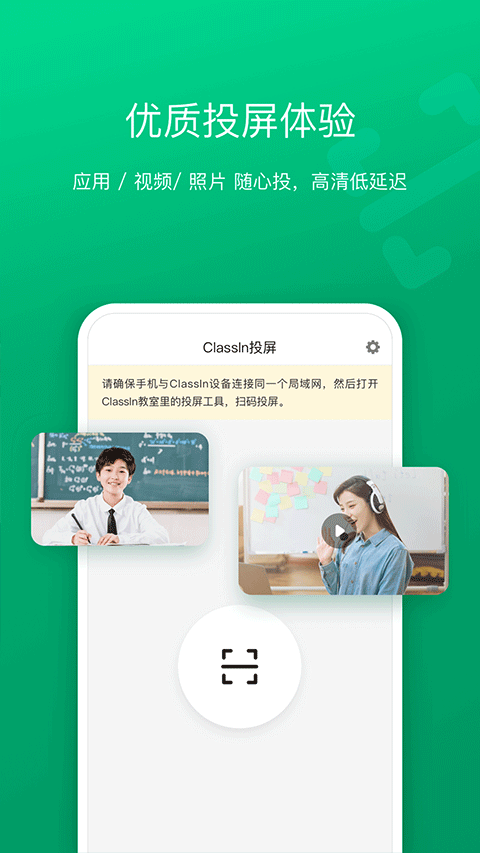
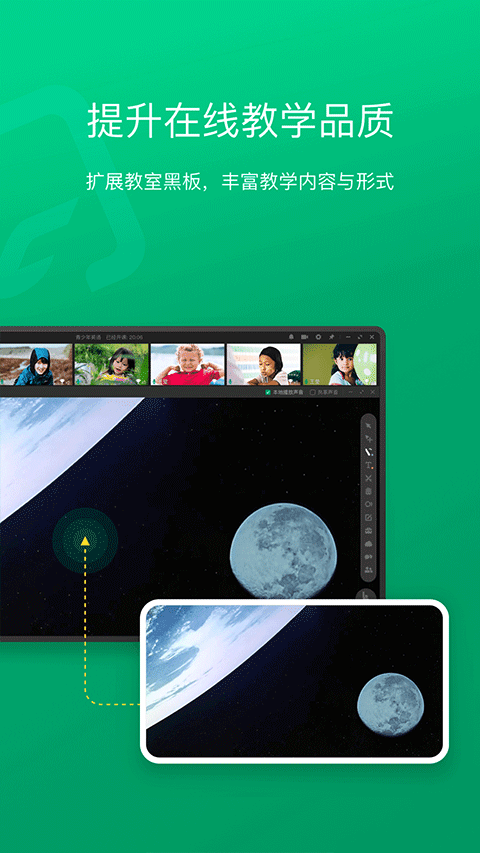
ClassIn投屏是一款操作简便的投屏应用,能把您的屏幕投射至ClassIn在线互动教室,一键投屏轻松达成,有力支持少儿英语、K12、国际教育等各类教学场景。比如,老师在自然课上展示天文变化,或是在地理课上呈现大气环流的运动轨迹等,借助ClassIn投屏及相关软件均可实现,从而让学生更好地获取知识。
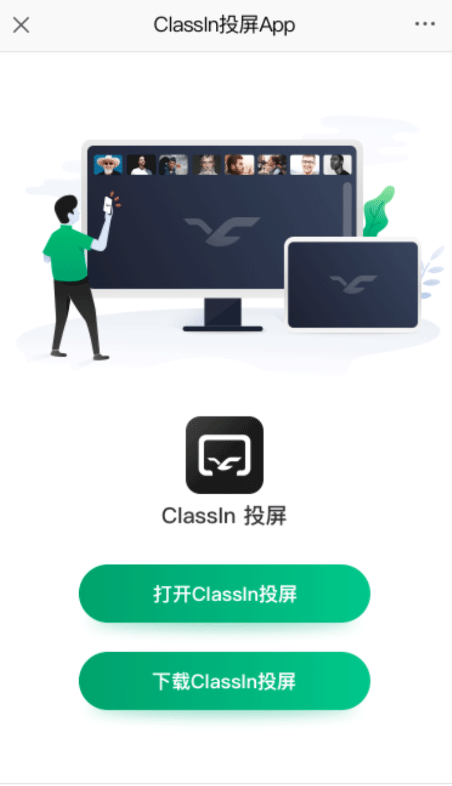
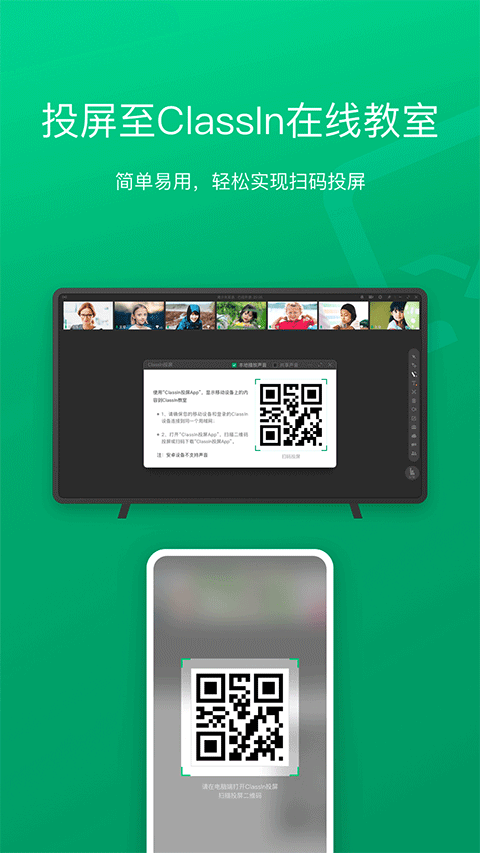
1. 只需使用微信或者浏览器扫描Classin教室内的投屏二维码,就能直接开启Classin投屏App。
使用微信或浏览器扫描Classin教室二维码,扫描后即弹出界面。
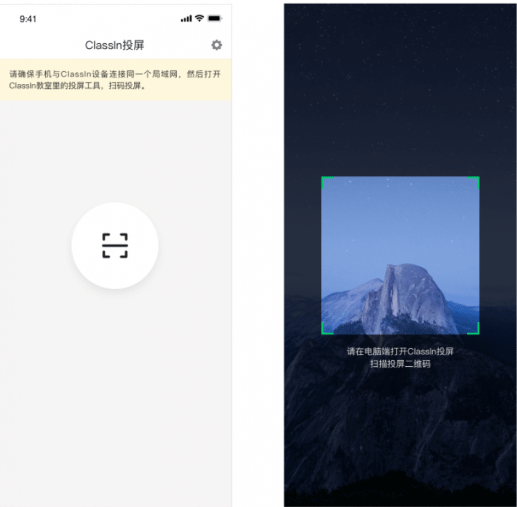
2、扫码授权
请确保手机与Classln设备处于同一局域网中,接着打开移动端的Classin投屏App,然后开启扫码功能,最后扫描Classln教室内的二维码。
注意:手机与Classin设备必须连接至同一局域网,投屏方可成功。
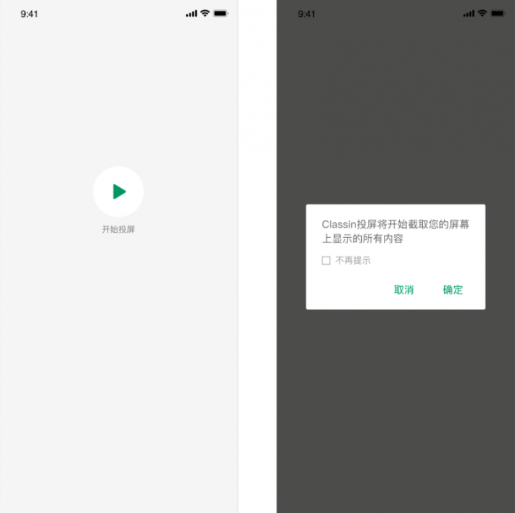
3、开始投屏
当扫码成功后,只需点击“开始”按钮,就能把您屏幕上涵盖通知等在内的全部内容,投屏至ClassIn教室。
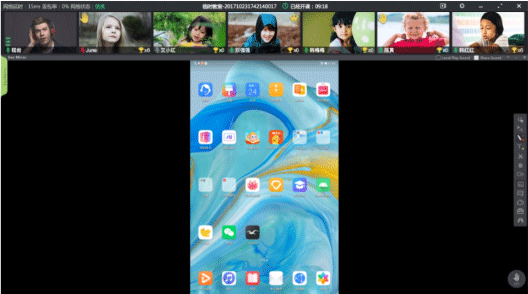
4、ClassIn教室内的投屏效果
无论移动设备处于横屏还是竖屏状态,都能够被投屏至classin在线教室内。
5、停止投屏
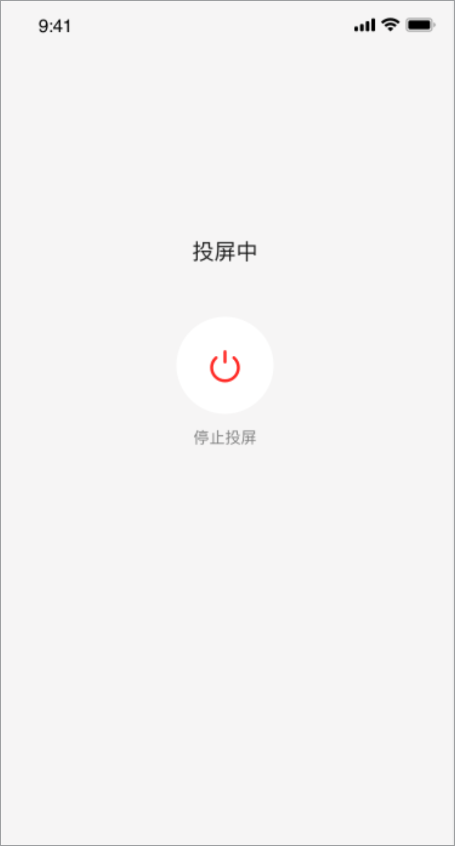
只需轻点“停止投屏”按钮,就能关闭投屏。
1. 备好一根HDMI线或者VGA线
2、使用HDMI线或VGA线,分别连接电脑和电视的HDMI接口。
3、把电视机的信号源设置为HDMI模式
4、要是电视出现画面显示不完整的情况,可通过调整电脑的屏幕适配来解决。
1. 轻松通过扫码,就能把手机内容投屏至电子大屏,有效提升工作效率。
2. 畅享贴心且优质的投屏模式,延迟与卡顿皆不会出现。
3. 务必保证电视与手机连接至同一WiFi,如此投屏方能顺利进行。
1无论是授课、开展视频会议,还是观看影视剧,均能借助这款软件实现投屏。
2.具备超多贴心小工具,像互动式小黑板、计算器之类的。
3. 制作了大量互动式教学课件,以此活跃课堂氛围。
软件界面简约明了,可随意将个人视频与文件投放至电子屏幕,不会出现任何恶意插件,而且还能把手机当作遥控器使用。
办公学习
2026-02-28 16:38:34

隐秘相机免费版
类型:拍照美化
查看



 多多影视大全
 poco相机老版
 talkmaker中文版
 mutefun动漫
 好耶追番
好耶追番
 烟友记
烟友记










 千机阵汉阵营组队有哪些方法
 蛋仔派对超燃大乱斗的上线时间是什么时候
 新三国志曹操传诸葛亮无双试炼第二关通关指南
 二重螺旋的队伍阵容要怎么搭配才好
 盛世天下东宫迷情的通关攻略
 火环奈菲娅的技能要怎么使用呢
 嘟嘟脸恶作剧里的大木头,它的强度到底怎么样呢
 商界传奇这款游戏有哪些具体的玩法呢
 穿越火线手游双队竞速玩法指南
 逆战在后续版本中要怎样实现回血机制