
* 本站资源来源于互联网,若有侵权请联系我们处理;软件使用中产生的任何问题,均与本站无关,请谨慎判断后下载.
评分:
steamlink是一款能很好满足你需求的远程控制软件,它和steam平台实现了全面互通,你可以直接找到并控制自己的电脑设备,这样即使在手机上也能对各类内容进行匹配和使用。这款软件能将你其他设备的画面和内容清晰投射到手机界面,让你随时随地畅玩steam平台的游戏,你可以根据自身需求来选择使用它。
进入主页面后,找到并点击“入门指南”的功能入口,即可查看基础操作说明和相关功能介绍。
在指南页面的右上角找到设置图标,点击该图标即可进入系统配置管理界面。
在设置菜单里找到“流式传输”选项,进入数据传输参数的调整页面。
选择“自定义”模式,就能按照实际需求对传输速率、数据包大小等相关参数进行调整。
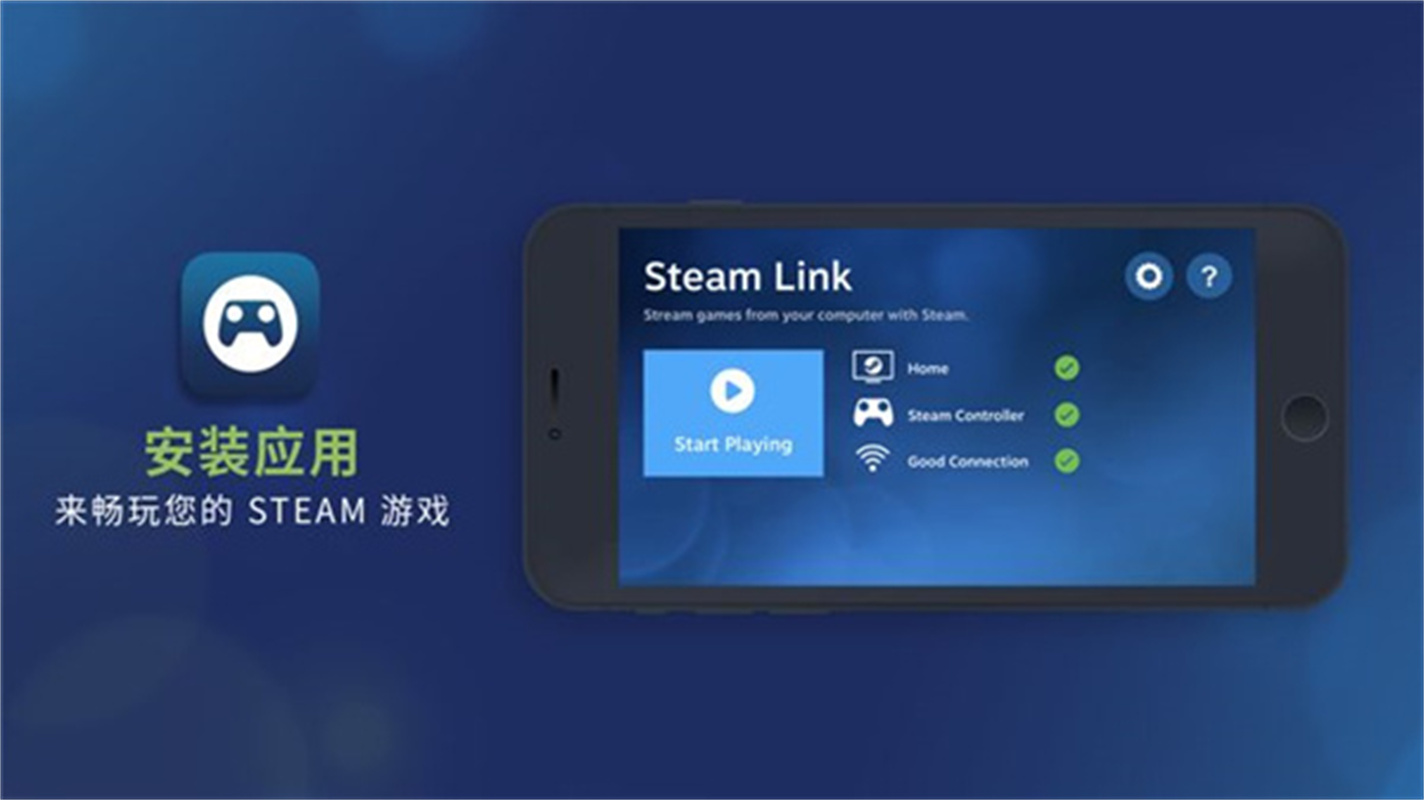
需要提前说明的是,Steam Link 应用目前仅支持 Wi-Fi 流式传输,这意味着若要使用它进行游戏串流,电脑与手机必须处于同一个 Wi-Fi 网络环境中。
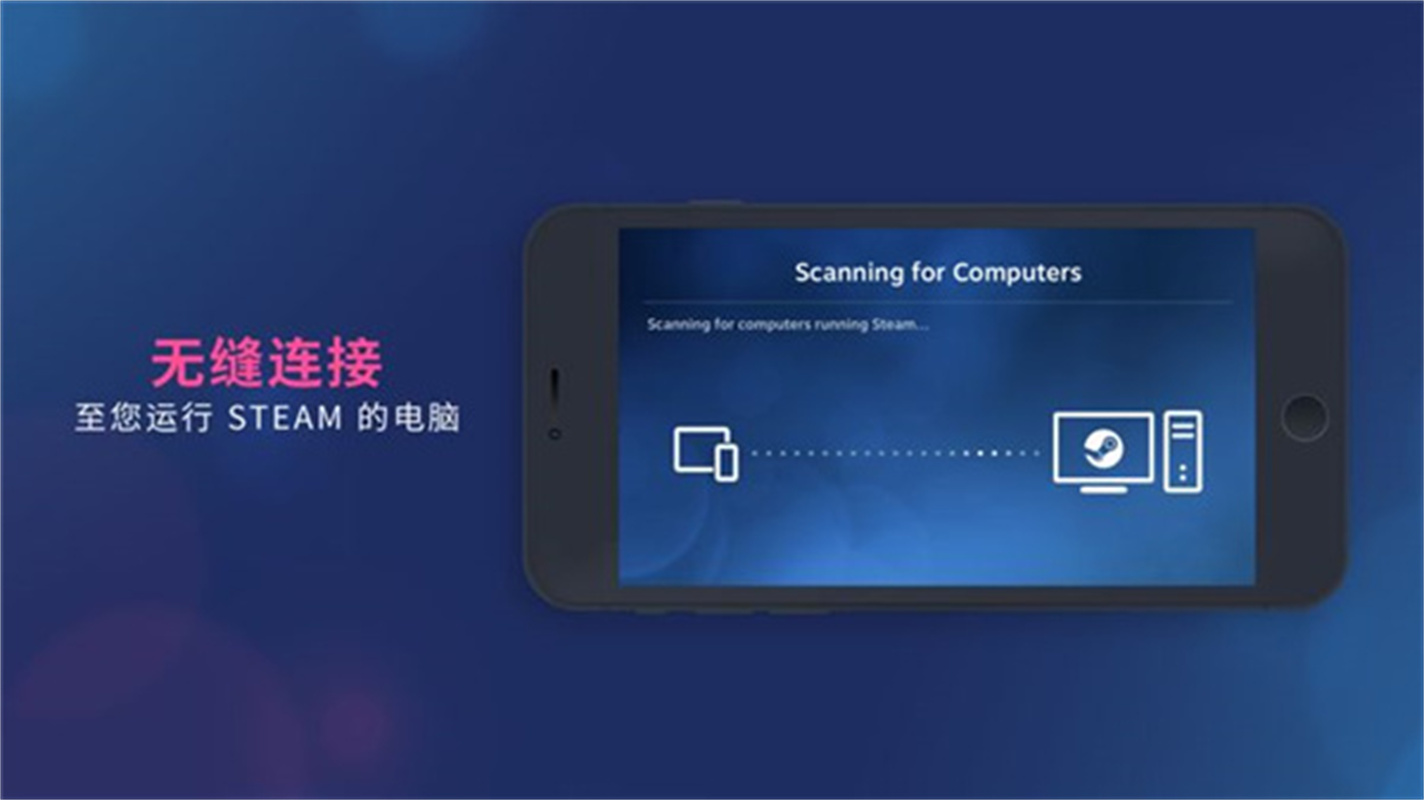
手机与电脑的连接步骤十分简便,软件会自动搜索同一网络环境中运行着Steam的电脑;找到目标电脑后,点击操作会生成一个PIN码,随后在电脑端输入该PIN码就能完成连接。
在成功连接后,Steam 会执行一次网络测试,并给出串流效果的预估评价。建议玩家采用 5GHz Wi-Fi 网络来进行串流,实际测试中,2.4GHz Wi-Fi 的表现确实欠佳,画面卡顿、操作延迟等情况时有发生。
要是缺少5GHz Wi-Fi这项配置,你的串流体验无疑会大幅下降。
所有准备工作都完成后,点击「开始运行」,就能在 Steam Link 上看到 Steam 大屏幕模式的画面啦!
随时畅玩
你可以在 iOS 设备、Apple TV、Android 设备、Android TV 以及其他更多平台上进行游戏流式传输。
随心访问
高需求游戏也能在低端系统以及非原生支持的操作系统里运行。
轻松
一次,随处畅玩。
无缝启动
从上次停止的地方继续游戏,分毫不差。
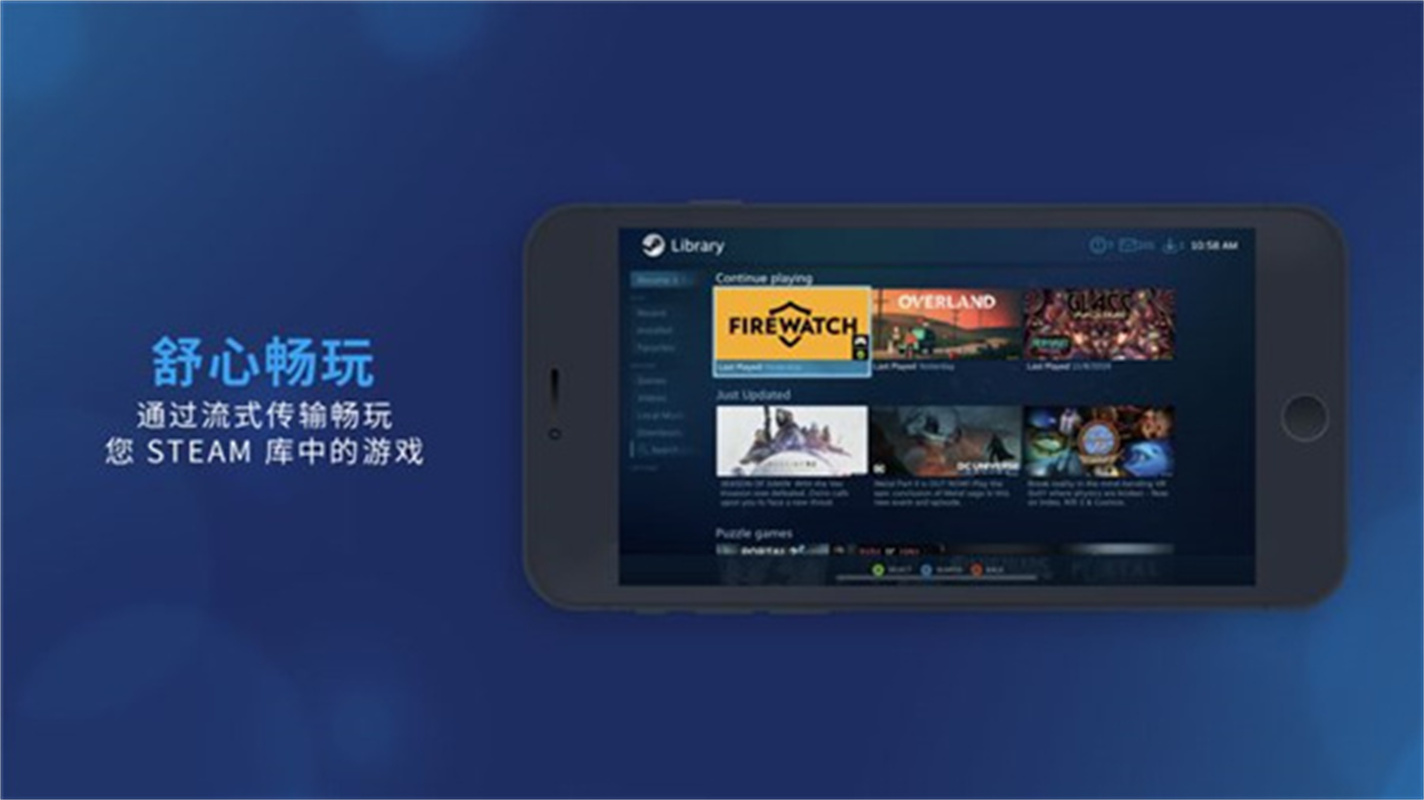
Steam Link借助以太网把您的电脑与路由器连接起来。
您可以通过以太网把Android TV和路由器连接起来。
在触摸控件中添加了键盘切换按钮;
如果没有配置默认触摸控制布局。
在Steam Link软件里,你可以直接用不同手柄进行配对,成功连接后就能畅快游玩。把设备连接到路由器,就能享受低延迟的游戏乐趣啦。
办公学习
2026-03-11 06:43:48

隐秘相机免费版
类型:拍照美化
查看



 多多影视大全
 poco相机老版
 talkmaker中文版
 mutefun动漫
 好耶追番
好耶追番
 烟友记
烟友记










 千机阵汉阵营组队有哪些方法
 蛋仔派对超燃大乱斗的上线时间是什么时候
 新三国志曹操传诸葛亮无双试炼第二关通关指南
 二重螺旋的队伍阵容要怎么搭配才好
 盛世天下东宫迷情的通关攻略
 火环奈菲娅的技能要怎么使用呢
 嘟嘟脸恶作剧里的大木头,它的强度到底怎么样呢
 商界传奇这款游戏有哪些具体的玩法呢
 穿越火线手游双队竞速玩法指南
 逆战在后续版本中要怎样实现回血机制