
* 本站资源来源于互联网,若有侵权请联系我们处理;软件使用中产生的任何问题,均与本站无关,请谨慎判断后下载.
评分:
winrar是一款十分好用的系统工具软件,这款软件能够处理多种格式的文件压缩与解压缩任务,具备压缩率高、速度快以及解压缩过程稳定等优点,可以充分满足您便捷压缩的需求,该软件采用了最新的压缩算法和加密算法,不仅支持解压RAR、ZIP、7Z、TAR、XZ等格式的文件,还具备恢复记录、恢复卷、固实压缩、多核压缩等功能,用户可以设置加密、配置文件、默认配置,并重新组织配置文件,此外,该软件还允许用户设置分卷压缩的文件大小及恢复分卷的数量,支持在创建每个压缩卷后自动暂停,并显示压缩时间和名称等详细信息。
1、支持 NTFS 文件安全及数据流,让用户可以尝试更多的方式。
2、仍支持类似于 DOS 版本的命令行模式。
3、提供了创建“固实”压缩包的功能,与常规压缩方式相比,压缩率提高了10% – 50% ,尤其是在压缩许多小文件时更为显著。
4、具备使用默认及外部自解压模块来创建并更改自解压压缩包的能力。
1、支持创建RAR和ZIP压缩文件以及解压RAR, RAR5, ZIP, TAR, GZ, BZ2, XZ, 7z, ISO, ARJ等格式的文件。
2、支持修复 ZIP和RAR 压缩文件,支持进行基准测试。
3、基准测试与WinRAR兼容,请使用相同的版本在不同的设备之间进行数据测试比较,不同版本数据会相差很大。
4、支持恢复记录,恢复卷,固实压缩,多核压缩,设置加密,设置配置文件,设置默认配置,重新组织配置文件。
5、支持压缩后删除源文件,设置压缩文件名称,可选:标准,最快,较快,较好,最好等压缩方式,自定义字典大小。
6、可设置分卷压缩文件大小,以及恢复分卷数量,支持创建每个压缩卷后自动暂停,支持显示压缩时间,显示名称。
1、首先,安装好软件,进入软件后,选择你需要压缩的文件,然后点击上方的“压缩”按钮。
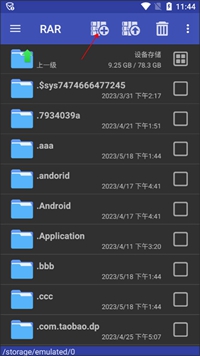
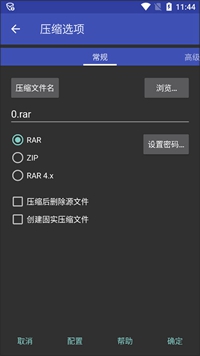
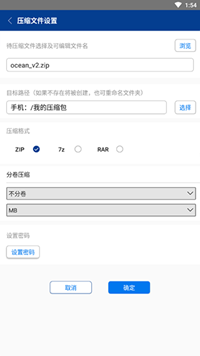
2、进入压缩界面后,为压缩文件命名,并设置所需的格式和密码,之后进行压缩操作。
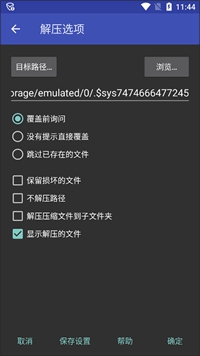
3、若需解压文件,点击“压缩”旁边的“解压”按钮,进入解压界面后,选择好解压路径,并根据你的需求开始解压。
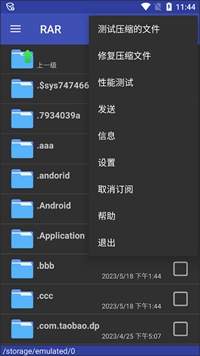
4、此外,点击右上角的三条杠按钮,还可以发现更多功能供你使用。
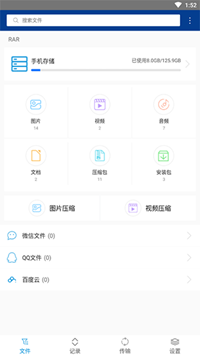
1、打开软件后,首页会显示图片压缩、视频压缩以及文档压缩的选项。
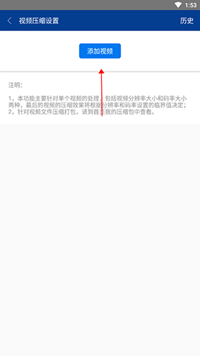
2、若要选择视频压缩,点击“添加视频”按钮。
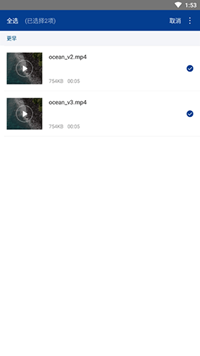
3、可以通过长按视频来实现批量选择。
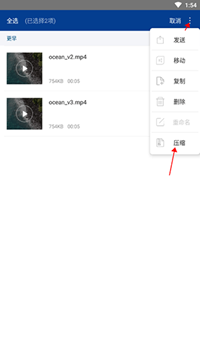
4、选中视频后,点击右上角的三点图标,并在弹出的菜单中选择“压缩”。
5、在压缩设置中,你可以选择压缩的格式并设置密码,完成这些设置后,点击确定即可开始压缩。
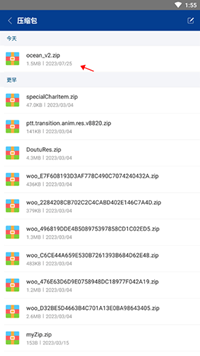
6、压缩完成后,你可以在压缩包中找到刚刚压缩的文件。
版本记录
办公学习
2026-04-15 03:33:06

隐秘相机免费版
类型:拍照美化
查看



 多多影视大全
 poco相机老版
 talkmaker中文版
 mutefun动漫
 好耶追番
好耶追番
 烟友记
烟友记










 千机阵汉阵营组队有哪些方法
 蛋仔派对超燃大乱斗的上线时间是什么时候
 新三国志曹操传诸葛亮无双试炼第二关通关指南
 二重螺旋的队伍阵容要怎么搭配才好
 盛世天下东宫迷情的通关攻略
 火环奈菲娅的技能要怎么使用呢
 嘟嘟脸恶作剧里的大木头,它的强度到底怎么样呢
 商界传奇这款游戏有哪些具体的玩法呢
 穿越火线手游双队竞速玩法指南
 逆战在后续版本中要怎样实现回血机制