
* 本站资源来源于互联网,若有侵权请联系我们处理;软件使用中产生的任何问题,均与本站无关,请谨慎判断后下载.
评分:
随着科技的发展,手机打印已普及到普通家庭,尤其是有学生的家庭,打印作业的需求十分常见。PrinterShare作为一款广受欢迎的手机打印应用,具备丰富的功能,能实现手机与打印机的连接,支持对文件进行在线编辑、修改和排版等操作,适用于办公、学习等多种场景,实用性很强。
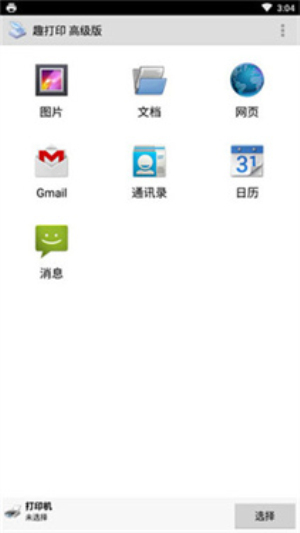
先启动应用程序,接着点击界面下方的打印机选择按钮。之后需要确认打印机的连接状态,确保连接方式选择正确。
在周边打印机设备列表里定位到目标设备后,点击该设备系统会弹出对应的打印模式安装提示。
驱动包完成后,即可开始打印文件了。
打印机设备正常连接后,点击文件,在主页面选择打印文件的类型,可选图片、文档、网页、邮件、通讯录、日历、短信通话记录。
这里以图片文件为例,在手机的资源管理器中找到需要打印的图片,长按可进行多选操作,选好后点击顶部的“打开”选项即可。
接下来会跳转到打印预览界面,在这个界面中,你可以通过点击底部的相关设置项,对打印尺寸、缩放比例、对齐方式、页边距以及页面方向等参数进行调整,所有参数设置完毕后,点击打印按钮就能完成打印操作。
连接打印机设备打印文件时,可通过WiFi、USB数据线、蓝牙等多种方式实现连接。
开启局域网功能,借助它来实现文件共享、咨询交流以及打印纸质文件等操作,不仅过程简单易上手,还能间接提高办公效率。
无论是Word文档、图片、PDF文件还是PPT演示文稿,各类格式的电子文件都具备打印输出的能力。
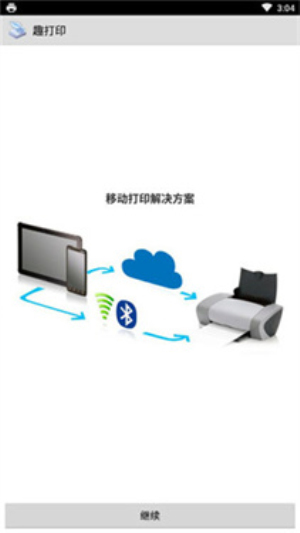
可以对文件的纸张规格进行设定,调整页面的输出方式,指定需要输出的页码和范围,并且支持双面输出功能。
连接过的设备信息会被保存下来,这样下次连接时就能更方便,还能减少操作步骤。
先打印测试页,检测和其他设备是否兼容,要是没问题的话,就直接传输文件进行打印。
通过网络远程操作打印功能,接收来自设备端传送的文件,在界面上找到并点击确认打印的选项,即可输出所需的文件内容。
可以连接多种打印设备,像兄弟、爱普生、三星、佳能等品牌的打印机都能兼容。
无论是日常消费后的凭证、财务结算的单据,还是学生用的练习卷、各类学习资料,亦或是职场中需要处理的各类办公文件,都能轻松完成打印,操作便捷高效。
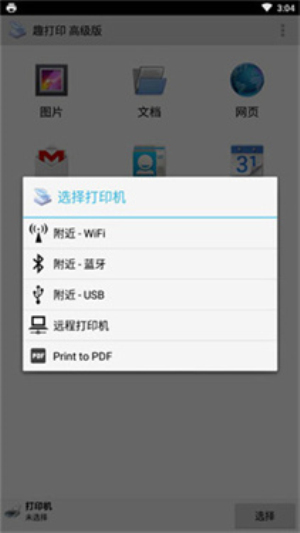
可一键启用无线网络与蓝牙功能,自动扫描周边的打印设备;设备配对过程迅速流畅,运行状态稳定可靠,能有效避免连接中断的问题。
办公学习
2025-12-05 16:41:24

隐秘相机免费版
类型:拍照美化
查看



 多多影视大全
 poco相机老版
 talkmaker中文版
 mutefun动漫
 好耶追番
好耶追番
 烟友记
烟友记










 千机阵汉阵营组队有哪些方法
 蛋仔派对超燃大乱斗的上线时间是什么时候
 新三国志曹操传诸葛亮无双试炼第二关通关指南
 二重螺旋的队伍阵容要怎么搭配才好
 盛世天下东宫迷情的通关攻略
 火环奈菲娅的技能要怎么使用呢
 嘟嘟脸恶作剧里的大木头,它的强度到底怎么样呢
 商界传奇这款游戏有哪些具体的玩法呢
 穿越火线手游双队竞速玩法指南
 逆战在后续版本中要怎样实现回血机制