
* 本站资源来源于互联网,若有侵权请联系我们处理;软件使用中产生的任何问题,均与本站无关,请谨慎判断后下载.
评分:
水星WiFi是一款实用的WiFi管理工具,专门用于管理水星品牌的无线路由器。用户登录账号后,就能便捷地实现远程控制,随时开关路由器;它还具备简洁的设置功能,以及家长控制、行为管理、访客网络等实用模块,可适配多种使用场景。软件界面清爽简洁,全程干扰,有需要的朋友可以在游戏狗平台获取使用。
您可以通过复制以下链接并粘贴到浏览器地址栏来访问相关网站:https://www.mercurycom.com.cn/
水星智能路由管家,让用户能远程随心操控,可自由管理多台设备;软件功能实用、风格简洁,操作轻松易上手,还能在线检测网络故障,十分便捷,为用户带来舒适的网络使用体验。

通过MERCURY ID账户登录后,能够对所有已关联该账户的路由器进行远程操控与管理。
本地管理局域网内的水星路由器;
实时接收路由器的状态消息;
管理已连接设备,支持一键禁用、限制上网带宽;
支持访客网络、无线桥接等高级功能。
把前端用于上网的宽带线插到路由器的WAN接口上,接着用手机搜索并连接路由器发出的无线信号。这里我们以具备多频合一功能的双频路由器作为示例,大家可以在路由器底部的标贴上面找到它出厂时的无线信号名称,通常这个名称是MERCURY_XXXX(其中XXXX对应的是路由器底部标贴MAC地址的最后四位数字)。
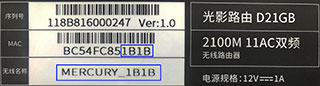
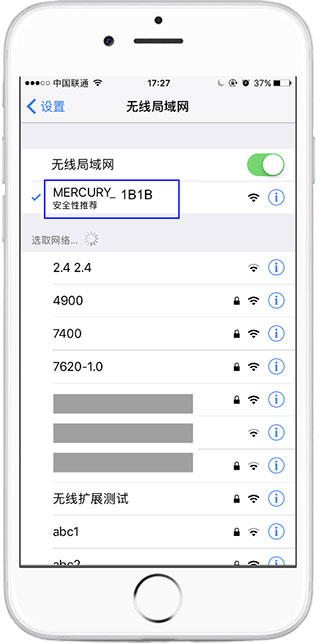
打开手机的无线设置界面,连接路由器出厂时自带的无线信号。这里需要注意:要是路由器是不支持多频合一功能的双频无线路由器,它默认情况下会发出两个无线信号,分别是MERCURY _XXXX和MERCURY_5G_XXXX(其中XXXX代表路由器底部标签上MAC地址的后四位),连接这两个信号中的任意一个都可以;而单频无线路由器只会发射一个信号,信号名称是MERCURY _XXXX。
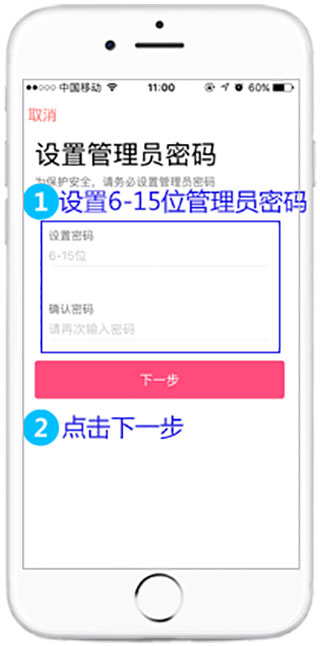
先解锁手机屏幕,接着为设备管理员权限设置专属密码。随后找到并启动已安装好的水星WiFi应用,在应用内挑选出你要进行配置的路由器型号。首次进入路由器的管理后台时,系统会提示你设置一个登录密码,之后每次管理路由器都需要输入该密码才能进入。为了保障网络安全,不建议使用像123456、111111这类简单易被的弱密码,最好设置成包含字母与数字组合的复杂密码,这样能有效提升密码的安全性。
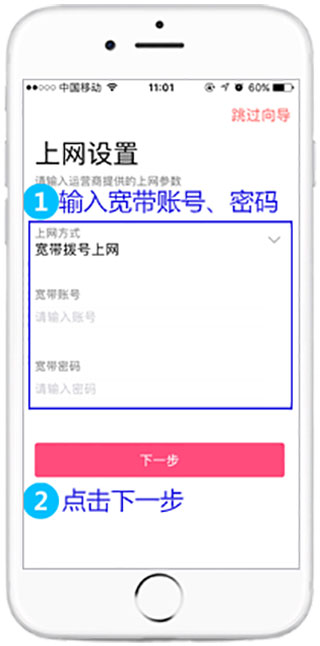
设置网络连接参数,点击“确认”按钮后将跳转至指定界面,路由器系统会自动识别当前的上网类型。若识别结果为“PPPoE宽带拨号”,请在相应的输入区域准确填写网络运营商提供的宽带账号与密码信息,完成后点击“下一步”继续配置。特别提醒:据统计,约76%的用户因账号或密码输入错误导致网络连接失败,建议仔细核对输入内容,重点检查字符的中英文状态、字母大小写是否匹配,以及账号后缀是否完整无误。如对账号密码信息存在疑问,可直接联系宽带运营商进行确认。请严格按照配置向导的指引操作:若检测到上网方式为“DHCP自动获取IP”,可直接点击“下一步”;若为“静态IP地址”模式,则需完整填写IP地址、子网掩码、网关及DNS等参数后,再点击“下一步”推进流程。
接下来需要配置无线网络的相关参数,进入对应的设置界面后,先确定好网络的标识名称和访问密码,完成后点击界面上的“下一步”按钮继续操作。这里有两点需要留意:一是网络名称最好由字母或数字构成,尽量避免使用中文,因为部分设备可能无法搜索到中文名称的网络,或者连接时会出现问题;二是访问密码建议设置得复杂一些,比如可以结合字母和数字来组合,这样能提升网络的安全性。
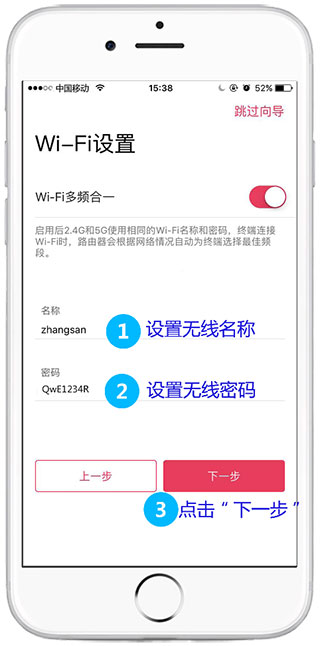
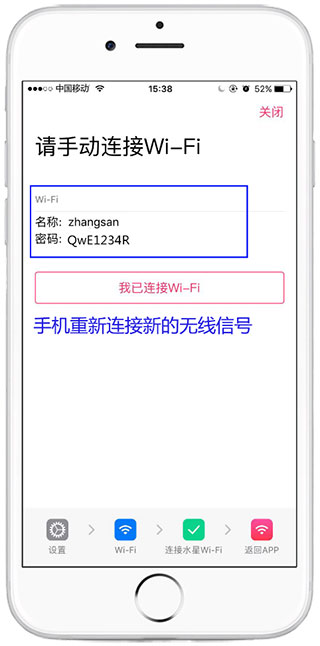
完成路由器配置后,需要重新连接无线网络。此时,路由器的所有设置已全部生效。移动设备需重新搜索并选择新配置的无线网络名称,输入对应的密码后即可成功连接并访问互联网。其他无线设备(如平板电脑等)只需连接该无线网络即可上网;有线设备(如台式电脑等)则通过网线连接至路由器空闲的LAN端口即可直接使用网络,无需再次对路由器进行任何设置。
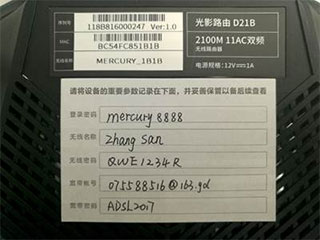
为了避免您忘记路由器的管理员密码和无线密码,水星路由器特别附赠了一张“路由器参数记录标贴”。建议您将设置好的密码填写在这张标贴上,并把标贴贴在路由器底部,这样后续管理时就能快速查看,十分便捷。
点击“开始测速”按钮,就能在线检测WiFi网络的速度。
可以通过动态追踪网络数据的消耗状态,让用户随时掌握流量的实时使用详情。
可以借助安全检测功能,对WiFi网络的安全状况展开实时监测。
该功能可对网络的延迟表现、连接稳定性以及信号强弱程度展开检测分析。
可以将自己的WiFi密码通过在线方式添加并记录下来,这样能更方便地管理WiFi密码的使用。
找到并启用防蹭检测功能后,就能一键扫描出所有未经授权连接到你无线网络的设备。
办公学习
2025-12-10 07:34:13

隐秘相机免费版
类型:拍照美化
查看



 多多影视大全
 poco相机老版
 talkmaker中文版
 mutefun动漫
 好耶追番
好耶追番
 烟友记
烟友记










 千机阵汉阵营组队有哪些方法
 蛋仔派对超燃大乱斗的上线时间是什么时候
 新三国志曹操传诸葛亮无双试炼第二关通关指南
 二重螺旋的队伍阵容要怎么搭配才好
 盛世天下东宫迷情的通关攻略
 火环奈菲娅的技能要怎么使用呢
 嘟嘟脸恶作剧里的大木头,它的强度到底怎么样呢
 商界传奇这款游戏有哪些具体的玩法呢
 穿越火线手游双队竞速玩法指南
 逆战在后续版本中要怎样实现回血机制