* 本站资源来源于互联网,若有侵权请联系我们处理;软件使用中产生的任何问题,均与本站无关,请谨慎判断后下载.
评分:
在琳琅满目的视频剪辑工具里,究竟哪一款才是真正值得入手的?答案肯定是剪映2025最新版。它不仅功能丰富、用起来顺手,还拥有切割、变速、倒放、调整画布、添加转场等专业的编辑功能。用户能尽情释放自己的创意,制作出充满个性的短视频。而且,软件每天都会更新几千种当下流行的素材,像音效、花字、滤镜和特效之类的,能满足各种创作需要,让你的作品变得更加出色亮眼。
界面设计简洁明了,带来全新的视觉感受。操作也十分简单直观,只需选择想要编辑的视频,点击下一步就能进入编辑界面,在这里你可以轻松完成剪辑、添加背景音乐、插入文字、贴纸、滤镜、调整画布以及开启美颜等多种操作。
值得一提的是,剪映会同步更新抖音平台上的热门卡点音乐,新手用户只需一键导入就能实现精准卡点,尤其适合刚入门的小伙伴。这样一款既实用又高效的剪辑神器,你是不是已经迫不及待想试试了?不如马上体验一番吧!
一、贴纸与文本
提供丰富精美的贴纸与字体资源,为你的视频增添趣味元素。
贴纸
原创手绘风格贴纸,总有一款能表达你的心情。
字体
多种多样字体风格,字幕和标题随心搭配。
二、音频资源
海量优质音乐库,让视频声音更动听。
曲库
包含大量流行歌曲,涵盖抖音热门专属音乐。
变声
轻松切换声音效果,萝莉音、大叔音、怪物音任你选。
三、滤镜与美颜
配备专业级滤镜和智能美颜功能,一键提升视频质感。
滤镜
多款风格各异的专业滤镜,告别单调画面。
美颜
智能识别面部轮廓,打造个性化美颜方案。
一、如何去除剪映导出视频的片尾水印?
首先打开手机中的剪映
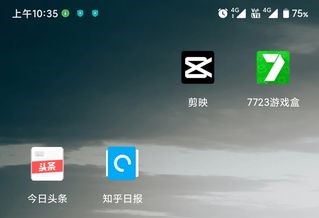
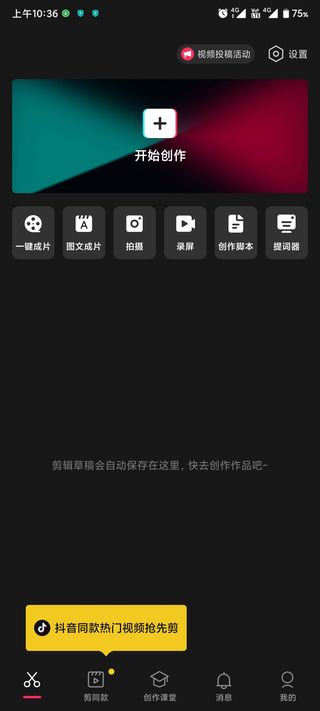
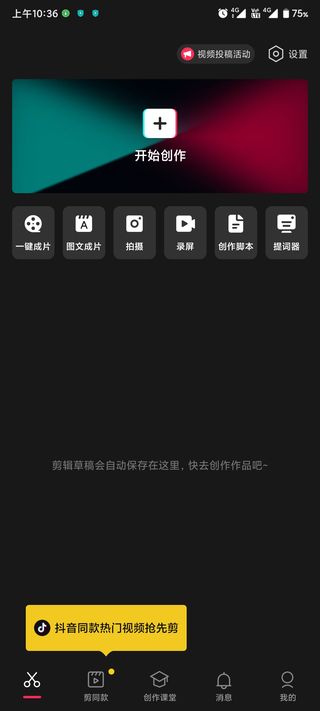
进入首页后点击右上角“齿轮”图标
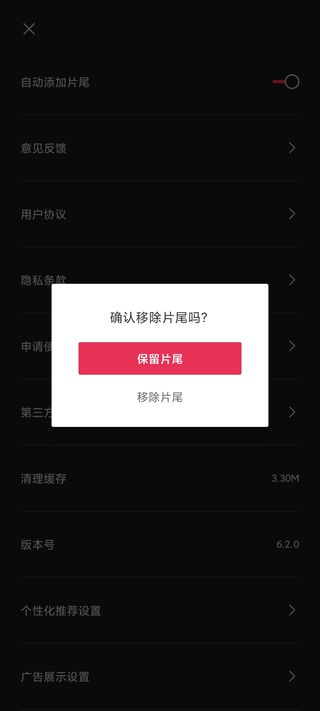
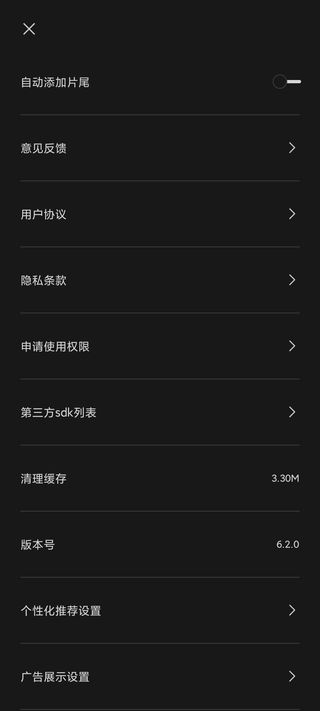
进入设置页面,关闭“自动添加片尾”选项
关闭后点击“×”退出设置界面
返回首页,点击“开始创作”
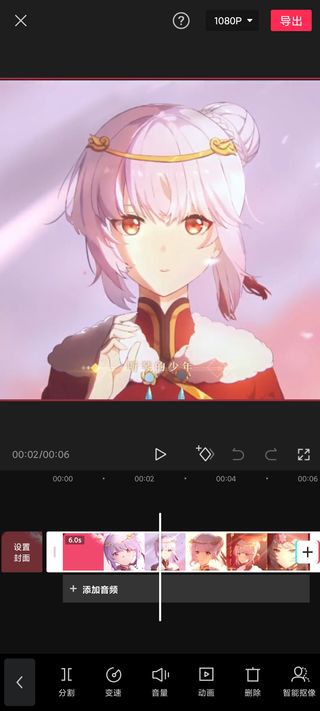
进入剪辑界面,完成剪辑后点击“导出”
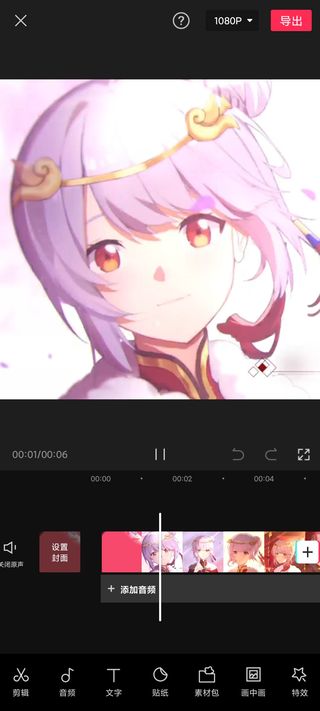
导出后的视频将不再显示片尾水印
二、如何为视频添加转场效果?
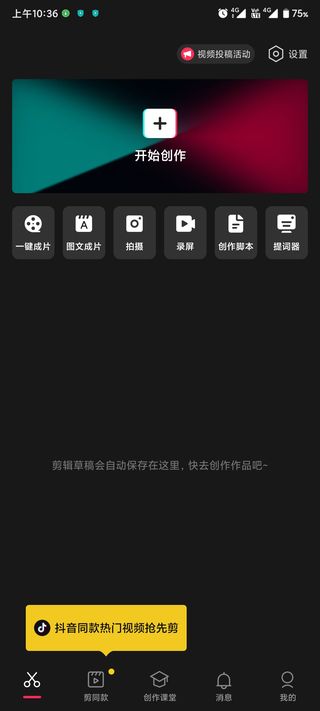
进入剪映首页,点击“开始创作”
从相册或素材库中选择至少两段视频并添加到时间轴
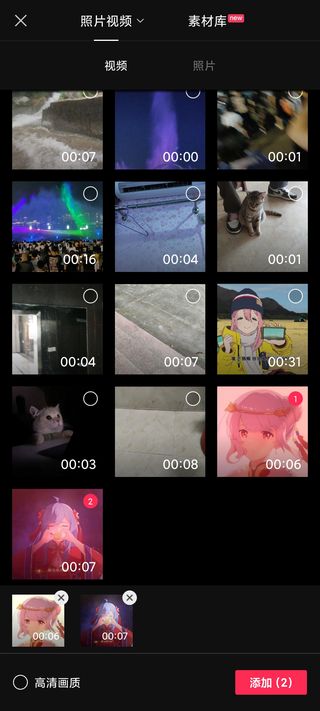
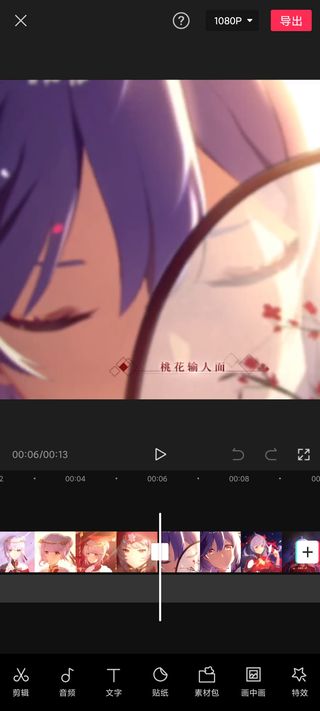
在两段视频连接处点击“白色图标”
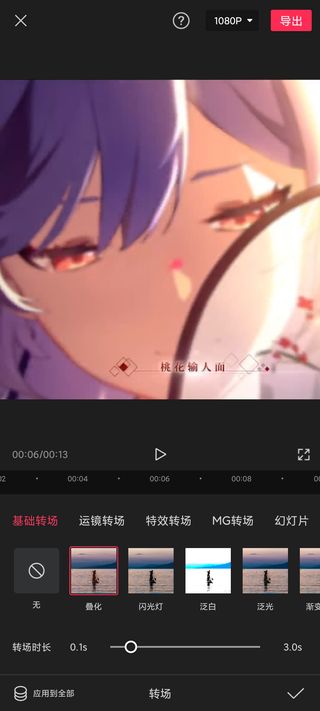
选择喜欢的转场样式,确认应用
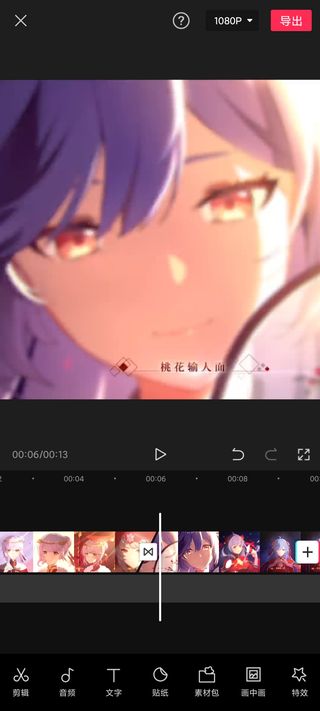
此时连接处会显示转场图标,表示已成功添加
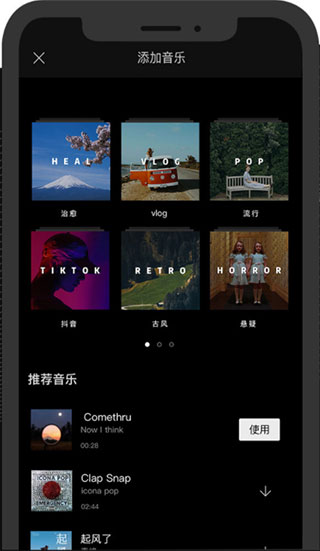
三、如何为视频添加背景音乐?
进入剪辑界面后点击“音频”
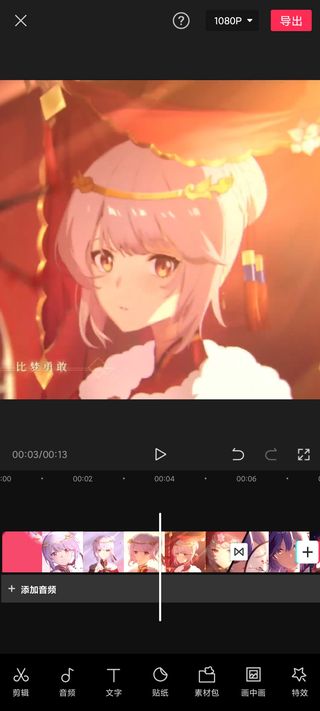
选择“音乐”分类,进入音乐库
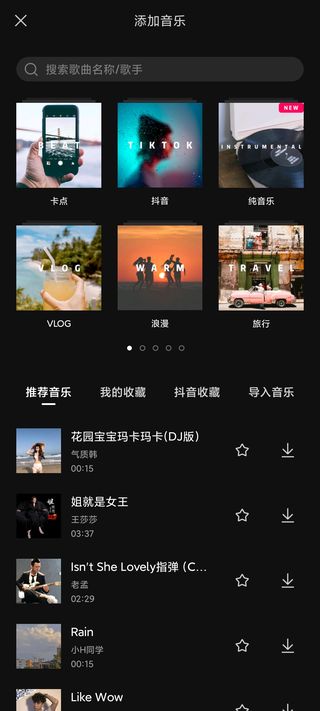
以“抖音”分类为例,点击右侧“”按钮
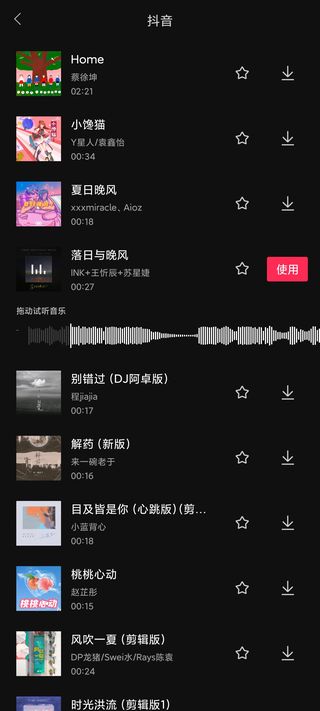
完成后点击“使用”,音乐将自动加载至音轨下方
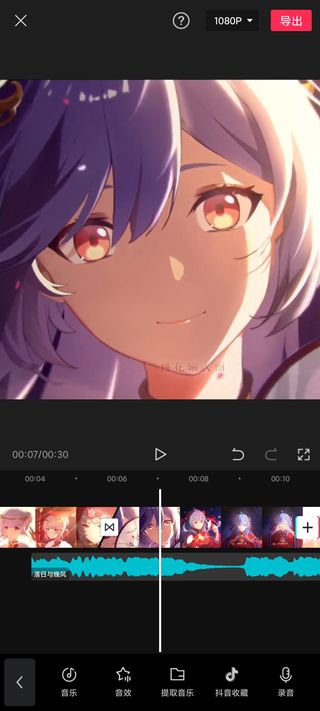
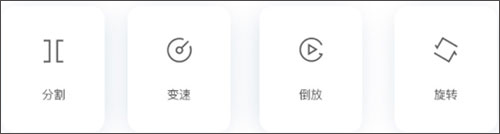
剪切、变速、倒放等功能操作简便,能帮你轻松定格每一个精彩瞬间。
切割
快速拆分视频片段,剪切操作一步到位。
变速
支持0.2倍至4倍速调节,节奏由你掌控。
倒放
时光倒流,制作反向播放效果。
画布
灵活切换比例与颜色背景。
转场
支持交叉溶解、闪黑、擦除等多种过渡效果。
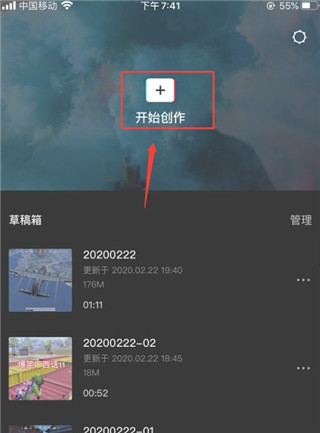
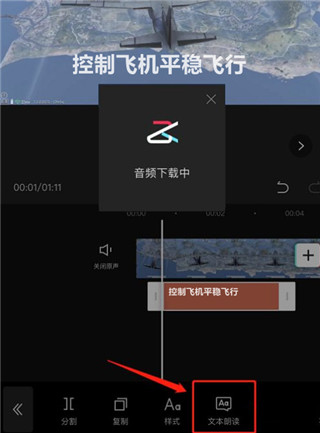
打开剪映,选择视频并点击“开始创作”;
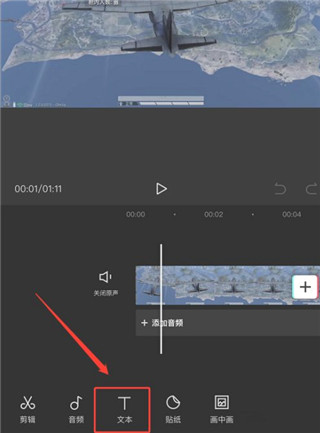
底部菜单点击“文本”选项;
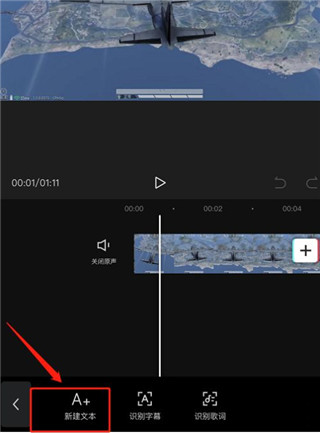
点击“新建文本”;
输入所需字幕内容;
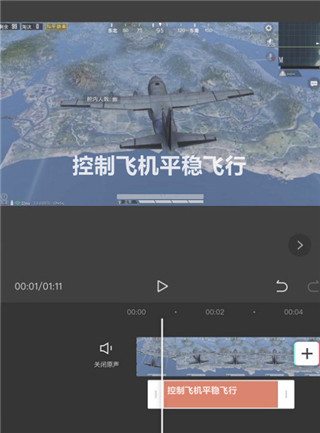
最后启用“文本朗读”功能即可生成语音。
操作简便
一键剪切视频,速度可调,支持倒放功能。
视觉效果出众
专业滤镜与美颜功能结合,瞬间提升视频质感。
贴纸与文字装饰
独家原创贴纸与多样化字体,增强视频表现力。
音频资源丰富
涵盖海量音乐与变声功能,让视频更具吸引力。
剪辑,轻而易剪
功能齐全且完全免费,专为抖音用户打造的剪辑利器。
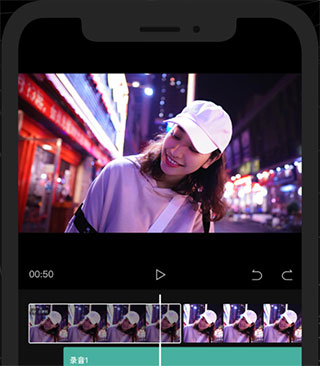
简单好用
切割、变速、倒放,这些功能简单易懂,能帮你记录下每一个精彩瞬间。
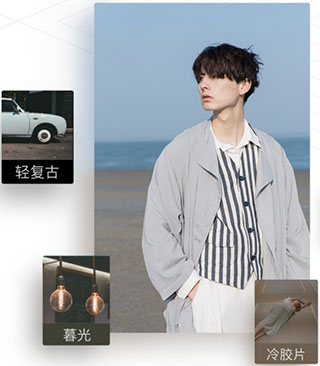
高级好看
专业滤镜搭配一键美颜,生活秒变大片。
好听好玩
精选音乐库与创意贴纸,让视频更有趣味性。
v16.0.0版本
优化整体使用体验,修复部分已知问题。若您有反馈或建议,可通过【我的】-【帮助中心】与我们取得联系。
媒体视频
2025-12-18 00:58:42

隐秘相机免费版
类型:拍照美化
查看



 多多影视大全
 poco相机老版
 talkmaker中文版
 mutefun动漫
 好耶追番
好耶追番
 烟友记
烟友记










 千机阵汉阵营组队有哪些方法
 蛋仔派对超燃大乱斗的上线时间是什么时候
 新三国志曹操传诸葛亮无双试炼第二关通关指南
 二重螺旋的队伍阵容要怎么搭配才好
 盛世天下东宫迷情的通关攻略
 火环奈菲娅的技能要怎么使用呢
 嘟嘟脸恶作剧里的大木头,它的强度到底怎么样呢
 商界传奇这款游戏有哪些具体的玩法呢
 穿越火线手游双队竞速玩法指南
 逆战在后续版本中要怎样实现回血机制