
* 本站资源来源于互联网,若有侵权请联系我们处理;软件使用中产生的任何问题,均与本站无关,请谨慎判断后下载.
评分:
讯飞会议作为一款功能极为强大的视频会议软件,为用户带来卓越的使用体验。它凭借智能化的设计,使得操作简单又高效。该软件具备高清音视频通信能力,并且集成了AI智能会议、实时字幕生成、多端屏幕共享以及多语言即时翻译等核心功能,能够满足各类会议场景的需求,全方位保障稳定可靠的会议服务品质。
1、在本网站获取讯飞会议App并完成安装,安装完成后启动应用程序,接着依照提示完成账号注册与登录流程。
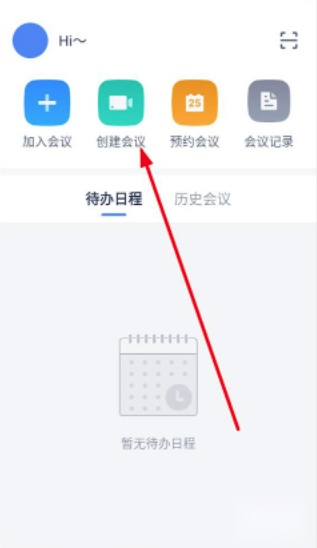
2. 成功登录之后,系统会展示主操作界面,在该界面中选择“创建会议”功能按钮。
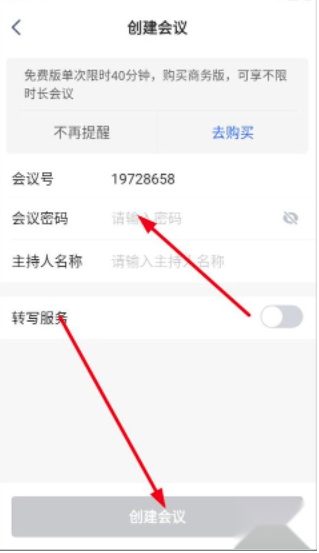
3、于会议创建页面,按顺序填写会议密码、主持人名称等必填信息,确认信息准确无误后,点击“创建会议”,即可完成新会议的设置。
4、若要参与已有的会议,可选用“加入会议”功能,准确输入会议ID、密码以及参会者名称,就能加入会议。
5、在会议开展过程里,借助“共享屏幕”功能,能够把您的屏幕内容实时呈现给每一位参会人员。
1、我们为您精心打造了全方位的会议功能,涵盖一键发起会议、一键加入会议、高清音视频通话以及智能降噪等。
2、具备丰富的协作工具,为团队协作搭建了便捷的沟通渠道,极大地提升了协同效率。
3、以创新性方式引入AI智能会议服务,该服务可自动提炼会议重点,并提供高效的会议回顾工具。
4、云端智能管理可覆盖所有会议记录及文档,能让用户跨设备随时随地进行访问与共享。

1. 软件启动后,系统会呈现主界面,在此界面,用户能够选择创建新会议、加入已有会议、预约会议或者查看历史会议记录。要是用户想要发起新会议,只需点击“创建会议”选项即可。
2. 在会议创建页面,依照要求填入会议密码、主持人姓名等必需信息,确认信息准确无误后,点击“创建”按钮,即可完成设置。
3、当成功进入会议界面,在“更多操作”菜单中选择“共享白板”功能,就能开启屏幕共享服务。

1. 于软件界面的左下角寻找到【预约会议】按钮,接着点击此按钮。待进入预约界面后,依据要求填写与会议相关的各类信息。
2. 完成填写后,点击【立即预约】按钮,此时系统会弹出提示窗口,显示“预约成功”,同时自动生成会议邀请链接。
3、完成预约后,用户能够在会议管理界面查看已预约的会议,并支持对会议详情进行修改或取消预约等操作。
用户一
在同事的推荐下,我开始使用这款云会议软件。起初使用时,并没有特别的感受。但随着使用时间变长,逐渐习惯后,发现它的自动生成会议记录功能着实出色,整理会议纪要变得十分便捷。
用户二
这款云会议软件挺不错的,使用体验良好。而且能免费领取自动转写翻译时长,借助该功能可以自动转写会议记录,用起来感觉很棒。
v1.1.1818
1、修复部分已知问题。
办公学习
2025-11-25 12:18:09

隐秘相机免费版
类型:拍照美化
查看



 多多影视大全
 poco相机老版
 talkmaker中文版
 mutefun动漫
 好耶追番
好耶追番
 烟友记
烟友记










 千机阵汉阵营组队有哪些方法
 蛋仔派对超燃大乱斗的上线时间是什么时候
 新三国志曹操传诸葛亮无双试炼第二关通关指南
 二重螺旋的队伍阵容要怎么搭配才好
 盛世天下东宫迷情的通关攻略
 火环奈菲娅的技能要怎么使用呢
 嘟嘟脸恶作剧里的大木头,它的强度到底怎么样呢
 商界传奇这款游戏有哪些具体的玩法呢
 穿越火线手游双队竞速玩法指南
 逆战在后续版本中要怎样实现回血机制