
* 本站资源来源于互联网,若有侵权请联系我们处理;软件使用中产生的任何问题,均与本站无关,请谨慎判断后下载.
评分:
NOLO HOME是一款实用的VR游戏辅助工具平台,具备无线串流、动态码率调整等多样功能,能让用户借助现有设备体验Steam平台上丰富的VR游戏,进一步拓宽了日常使用场景。其中,动态码率调整功能可依据用户的网络环境自动优化传输质量,保障在不同网络状况下都能拥有流畅的游戏体验,让你无需顾虑设备问题,随时畅玩各类VR大作。
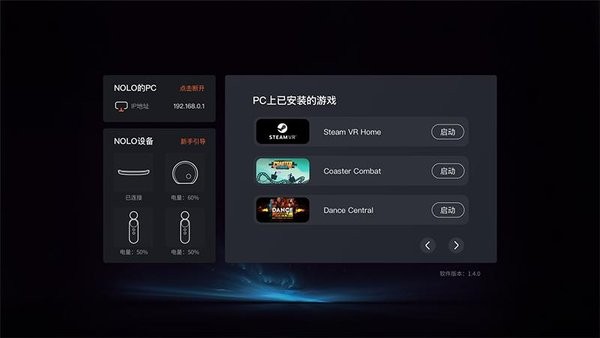
小米VR一体机NOLO CV1玩SteamVR游戏
一、硬件准备
1、电量充足的小米VR一体机1台;
2、电量充足的NOLO CV1定位交互套装:1套;
3、中高端性能独立显卡的电脑:
NVIDIA:
GTX1050性能之上;
AMD:
RX560以上(R9、HD系列暂不支持);
不知显卡性能差距,可搜索显卡天梯图进行对比;
4、路由器:
带有标准5G信号输入输出的5G路由器一台;
5、OTG短线:
NOLO CV1配件盒里配有一根两端均为Micro接口的OTG短线。
6、头盔定位器固定卡扣粘贴:
把一字型头盔定位器卡座粘贴到小米VR一体机上沿的中间位置,注意避开电源开关,并且要让卡扣没有缺口的那一侧朝向小米VR一体机的前方。
7、传感器遮挡:
用纸片遮挡小米VR一体机内眉心位置的传感器,防止一体机因息屏而和电脑断开连接。
二、软件准备
1、系统:
家庭版或专业版的Win7 64位系统、Win10系统均可支持;其他版本的系统可尝试安装,但如果出现无法安装或无法正常连接一体机的情况,建议更换系统版本,或联系客服咨询解决;另外需要注意的是,Win7 64位系统目前仅兼容个人电脑(PC)上装有性能达标的NVIDIA显卡的玩家使用。
2、NOLO HOME Windows版:
3、NOLO HOME 一体机版:
在小米VR一体机的应用商店里,找到影音应用板块,然后安装一体机版本的NOLO HOME。
4、显卡驱动更新:
请根据显卡的具体类型,选择其芯片所属品牌对应的官方驱动升级工具;再依据显卡型号,将驱动程序更新到当前最新版本。需要注意的是,请勿使用驱动精灵这类第三方驱动升级软件。如果是NVIDIA显卡,则需通过登录GeForce Experience来完成驱动升级操作。
5、请勿安装NOLO助手或其他VR软件,若已安装务必卸载并清理干净,以防程序冲突
6、安装Steam客户端:
在Steam、安装、注册并登录;
7、安装Steam VR工具软件:
打开Steam客户端,点击顶部的“库”,在弹出的下拉菜单里选择“工具”分类。接着在工具页面的搜索框中输入“Steam VR”,找到对应的工具后点击安装。安装完成后,先单独启动Steam VR检查能否正常运行(正常情况下启动后会出现108错误提示),确认后将Steam客户端和Steam VR程序彻底关闭。
三、操作注意事项
1、防火墙:
关闭所有具有防火墙功能的杀毒软件
2、首次连接成功后偶有出现不识别手柄:
只需关闭Steam、Steam VR和NOLO HOME,然后重新打开NOLO HOME并连接一次就可以了。
3、OTG短线连接:
请先连接小米一体机,再连接头盔定位器,这样可以避免可能出现的连接失败问题。
4、禁止事项:
游戏期间,基站不得通过USB线与电脑连接;当基站电量低于60%时,禁止在充电的同时进行游戏。
四、定位标定
手柄或高度出现定位位置不准确时进行
你可以点击NOLO HOME Windows版窗口中的“新手引导”,查看标定相关的教程。
五、开启Steam VR游戏教程
第一步:搭建网络环境:
用网线连接5G路由器,再把PC电脑与小米VR一体机接入同一个网络。
电脑连接5G网络:
建议用网线把5G路由器和PC电脑连接起来,这样传输速度会更快,能让你获得更棒的游戏体验。
小米VR一体机连接同一5G WiFi网络:
打开小米一体机后,找到并进入设置选项,接着在设置里选择连接由路由器创建的Wi-Fi网络。
第二步:组装、开启小米VR一体机与NOLO CV1
请点击定位基站顶部的电源键以启动NOLO CV1定位基站,随后将其放置在与肩部齐平的平面边缘位置,确保基站正面朝向自身。需要注意的是,基站周边应避免存在大面积反光物体,这类物体可能会干扰定位效果;待基站放置平稳3至5秒后,若顶部指示灯显示为绿色,则表明基站已进入正常工作状态。
按下手柄的系统按键,在感受到震动反馈后,稍作等待1到3秒,此时若手柄的指示灯显示为绿色,就说明它已经处于正常工作状态了。
把头盔定位器插进定位器卡座并固定妥当后,打开小米VR一体机,用Micro接口的OTG短线先接小米VR一体机,再接头盔定位器,不然要是小米VR一体机电量低于50%,可能会连接失败;头盔定位器上的指示灯显示绿色,就说明连接成功了。
若上述设备开机后指示灯长时间未亮起绿色,请参照下表执行相应操作。
手柄红灯常亮:
未配对,需要重新配对,请前往查看NOLO CV1配对教程
基站红灯常亮:
未放稳或工作异常,请放至平坦桌面
红灯闪烁:
电量不足,请及时充电,使用配件盒里附带的一分三充电线就能完成充电啦
绿灯闪烁:
配对中,误操作易引起此种现象,请重新配对
红绿灯交替闪烁:
硬件错误,请及时联系客服
第三步:连接小米VR一体机与电脑,开启游戏
请先确认已完成组装的小米VR一体机与电脑连接至同一5G网络,随后在小米VR一体机中打开NOLO HOME应用。首次启动时,若弹出权限对话框,请点击“允许”,之后设备将进入“等待连接”状态。在此期间,请保持小米VR一体机的屏幕常亮。
在电脑上启动NOLO HOME后,按照引导步骤选择一体机模式,软件会自动查找小米VR一体机设备。当搜索结果出现后,点击“连接”按钮,系统便会自动启动Steam和Steam VR程序(需要注意的是,Steam客户端的响应速度相对较慢,中等或较高配置的电脑大约需要十秒左右完成启动;若此前未保存账户的用户名和密码,此时需要手动输入相关信息并完成登录操作)。
当小米VR一体机内的画面成功进入Steam Home房间时,即表示连接已顺利完成。
注:
1、首次进入Steam VR时,若遇到高度、手柄位置不准确的情况,可对NOLO CV1头盔定位器和手柄进行标定调整。
2、首次运行或此前未在该电脑上运行过的VR游戏,需通过Steam电脑客户端选择“以VR模式运行”来启动。
第四步:欢迎来到虚拟世界,请开始你的表演!
NOLO HOME软件功能
1. 跨平台游戏兼容:借助无线或有线串流技术,VR一体机用户可畅享SteamVR平台的数千款游戏,突破设备之间的壁垒。
2.6DoF空间定位:运用自主研发的声光电混合定位技术方案,达成精准的六自由度交互效果,进一步提升用户的沉浸体验。
3.动态码率优化:依据网络环境自动调节画面质量,保障低延迟且流畅的串流效果。
4. 一键启动与投屏功能:可在VR头显内直接启动游戏,同时具备投屏影院功能,能适配2D、3D及全景视频的播放需求。
NOLO HOME软件特色
1.轻量化设计与易用性:界面简洁明了,操作流程进行了简化,即使是新手也能迅速掌握使用方法。
2.跨平台内容聚合:把PCVR内容导入移动VR设备,拓宽用户可体验的内容范畴。
3.定制化开发支持:提供SDK接口,企业用户能够依托平台开发个性化功能。
4. 免费与开放性:该软件全程免费提供,会持续进行迭代更新以适配各类新设备,助力打造充满活力的VR生态体系。
1、这款软件提供了丰富多样的游戏福利体验,用户可免费使用其中的个性化福利内容,从而获取大量游戏奖励。
2、每日在线即可领取多款游戏的丰厚奖励,更有各类专属VR游戏福利,为你免费提供优质服务体验。
3、简单便捷的操作流程能为更多喜爱VR的朋友提供丰富的便捷操作方式,让他们享受更多游戏福利
1、搭配NOLO CV1 Air与华为VR Glass,解锁移动6DoF功能,让你不受场地限制,随时随地开启畅玩模式。
2、支持NOLO CV1 Air与华为VR Glass搭配串流运行Steam平台的数千款VR大作,带来更具沉浸感的交互体验与更流畅的游玩感受。
3、搭配华为VR Glass与NOLO CV1 Air使用,可畅快体验《Half-Life:Alyx》《Beat Saber》等热门6DoF游戏。
办公学习
2026-01-21 15:51:37

隐秘相机免费版
类型:拍照美化
查看



 多多影视大全
 poco相机老版
 talkmaker中文版
 mutefun动漫
 好耶追番
好耶追番
 烟友记
烟友记










 千机阵汉阵营组队有哪些方法
 蛋仔派对超燃大乱斗的上线时间是什么时候
 新三国志曹操传诸葛亮无双试炼第二关通关指南
 二重螺旋的队伍阵容要怎么搭配才好
 盛世天下东宫迷情的通关攻略
 火环奈菲娅的技能要怎么使用呢
 嘟嘟脸恶作剧里的大木头,它的强度到底怎么样呢
 商界传奇这款游戏有哪些具体的玩法呢
 穿越火线手游双队竞速玩法指南
 逆战在后续版本中要怎样实现回血机制