
在秀米编辑器中,上传视频的方式颇为丰富。当新建图文后,可从组件菜单里选择视频选项,既能够挑选合适的视频模板,也可以直接上传本地视频(部分版本具备此功能)。随后,依据相关提示插入视频代码,或者完成上传流程,最后对视频参数加以调整并保存。如此一来,添加视频内容变得既灵活又高效,极大地丰富了图文编辑中的多媒体元素。
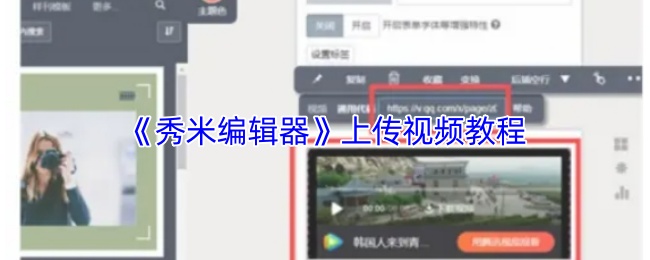
1. 打开秀米编辑器,接着向下滑动页面,于图文排版下方点击“新建一个图文”。

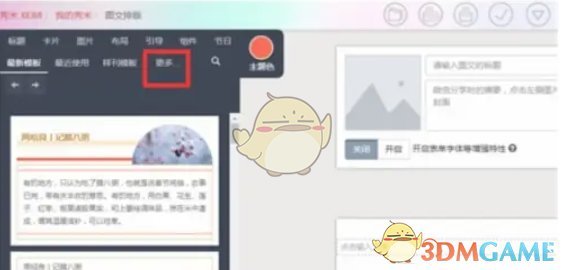
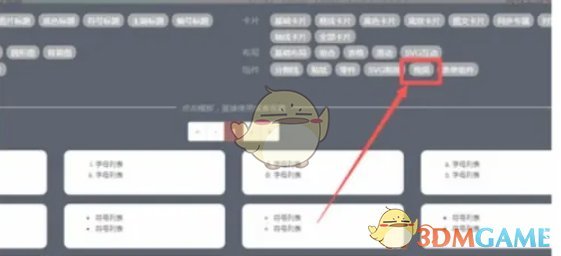
2、当进入新建图文页面后,在左边的工具栏里点击“更多”。于出现的更多页面中,找到组件选项并点击它。接着在组件旁点击“视频”,随即进入视频组件选择页面。
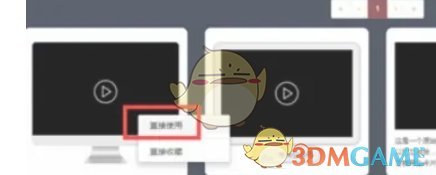
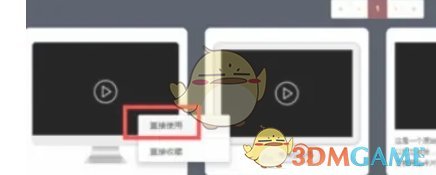
3、挑选一个你心仪的视频样式,点击“直接使用”。回到图文排版页面,这时你应当可以看到刚刚选中的视频组件。
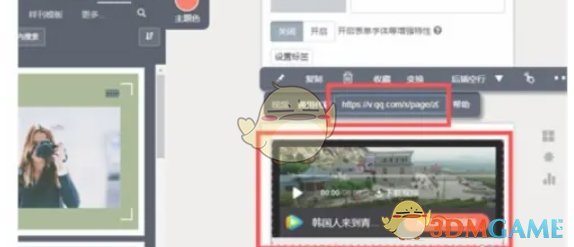
4、点击视频组件,会弹出一个窗口。若你的视频已有通用嵌入代码(比如腾讯视频等平台的嵌入代码),可直接将此代码输入到窗口中。要是你没有视频通用代码,而是打算上传本地视频,那就需先确认图文增强模式已开启(在图文编辑界面顶部封面图下方能找到开关)。
5、当开启图文增强模式后,在左侧素材区会出现一个音视频按钮。点击此按钮,接着选择“我的视频”,再点击“上传视频”。随后找到本地文件夹中保存的视频文件,点击上传。待上传成功后,你既可以直接把视频拖到编辑区域内,也可以点击视频组件,之后选择刚刚上传的视频。
6、完成视频的上传与编辑操作后,点击工具栏里的“保存”按钮。若想查看视频效果,你可点击工具栏中的“预览”按钮。
以上便是小编为大家带来的秀米编辑器上传视频教程:秀米编辑器怎么上传视频?更多相关资讯教程,敬请关注嘀哩嘀哩下载站。
此文本内容源自互联网,若存在侵权情况,请联系予以删除。

天天猜歌领66红包版
类型:赛车竞速
查看







 千机阵汉阵营组队有哪些方法
 蛋仔派对超燃大乱斗的上线时间是什么时候
 新三国志曹操传诸葛亮无双试炼第二关通关指南
 二重螺旋的队伍阵容要怎么搭配才好
 盛世天下东宫迷情的通关攻略
 火环奈菲娅的技能要怎么使用呢
 嘟嘟脸恶作剧里的大木头,它的强度到底怎么样呢
 商界传奇这款游戏有哪些具体的玩法呢
 穿越火线手游双队竞速玩法指南
 逆战在后续版本中要怎样实现回血机制








