
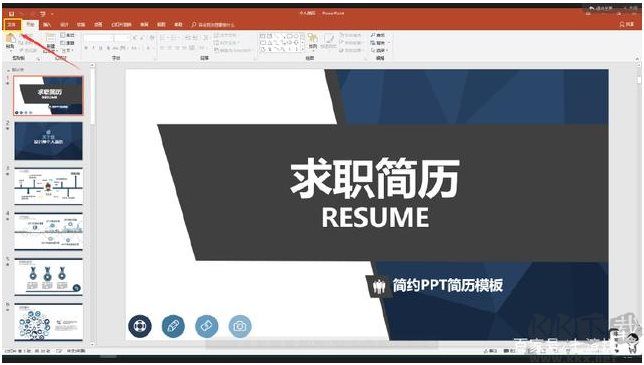
1. 第一步,打开PowerPoint,接着打开你的PPT文件。文件打开后,点击左上角菜单中的【文件】选项。
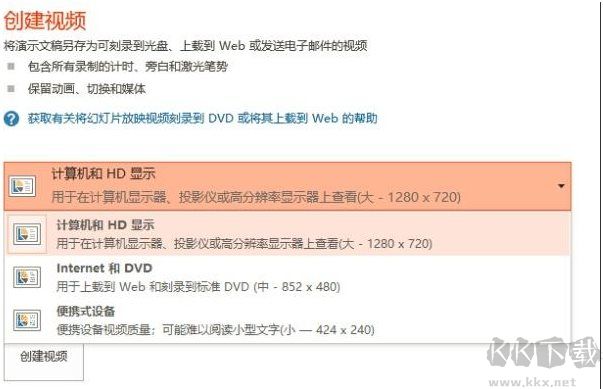
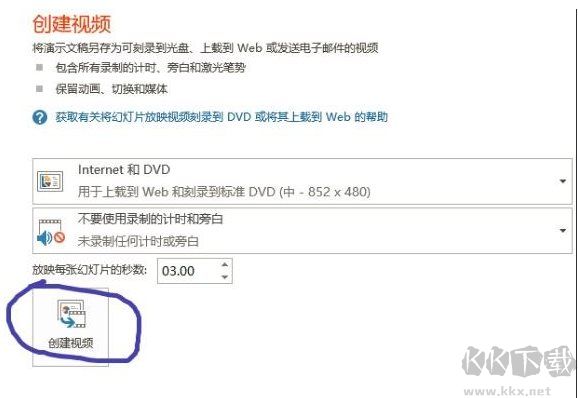
2. 点击文件后,会跳转至另一页面。在此页面点击“导出”,右侧便会出现“创建视频”的选项。创建视频时,有一些选项和参数供大家选择:
在第一个下拉框中,可选择视频的尺寸与清晰度。其中,“计算机和HD显示”选项对应的是720P高清视频,尺寸为1280×720;“Internet和DVD”选项对应的是480P标清视频,尺寸为852×480 ;“便携式设备”选项对应的是流畅视频,尺寸为424×240。在此,我推荐大家选择第二项“Internet和DVD”选项,原因在于其输出占用空间较小,且视频清晰度也较为可观。
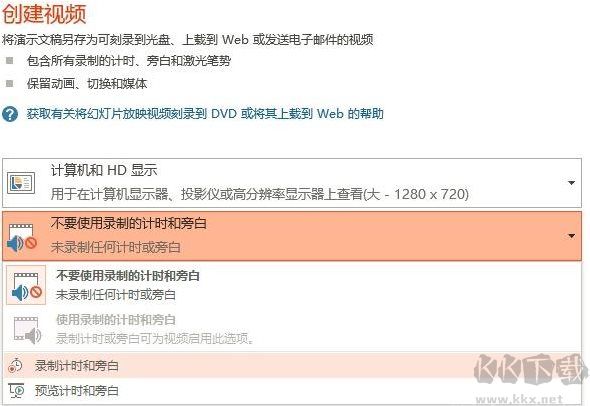
 第二个下拉框是是否要使用录制的计时和旁白,大家可以根据需要,自行设置。如果没有旁白,那么就选择不要使用。
 第三个下拉框选项是时间设置,这里是设置每个幻灯片显示的时间,单位是秒。比如我这里设置的是3秒。
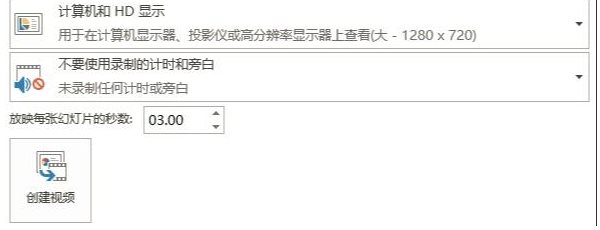 3、参数设置好之后,我们点击创建视频即可
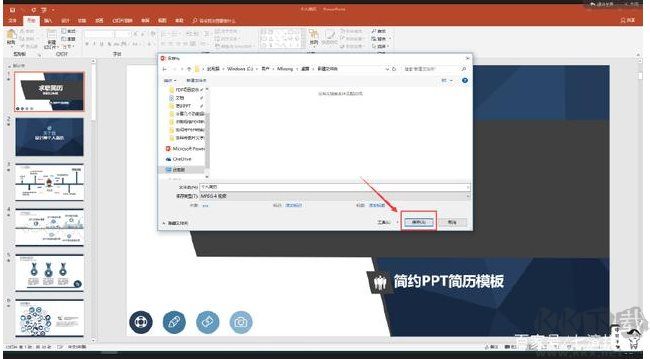
 4、选择我们需要保存的文件夹,这里还可以设置视频的格式,支持MP4和WMV格式两种视频。这里我给大家演示的是输出为MP4格式。
 当然,如果你不想使用PPT软件来转换视频,还可以找找一些PPT转视频的工具,本站都有的。

天天猜歌领66红包版
类型:赛车竞速
查看







 千机阵汉阵营组队有哪些方法
 蛋仔派对超燃大乱斗的上线时间是什么时候
 新三国志曹操传诸葛亮无双试炼第二关通关指南
 二重螺旋的队伍阵容要怎么搭配才好
 盛世天下东宫迷情的通关攻略
 火环奈菲娅的技能要怎么使用呢
 嘟嘟脸恶作剧里的大木头,它的强度到底怎么样呢
 商界传奇这款游戏有哪些具体的玩法呢
 穿越火线手游双队竞速玩法指南
 逆战在后续版本中要怎样实现回血机制








