
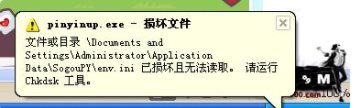
 PS:硬盘使用久了会有一些文件错误chkdsk工具可以很好的修复这些文件错误。
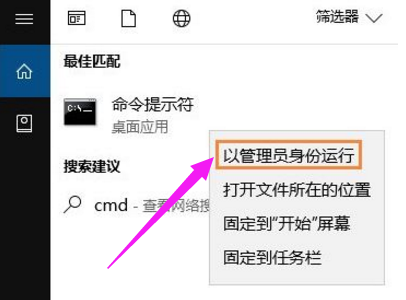
 1. 查找CMD,在搜索所得结果里,右键点击CMD,接着选择“以管理员身份运行”。(要是系统为Win7或XP,直接按下WIN+R组合键,随后在弹出的运行框中输入CMD并回车)
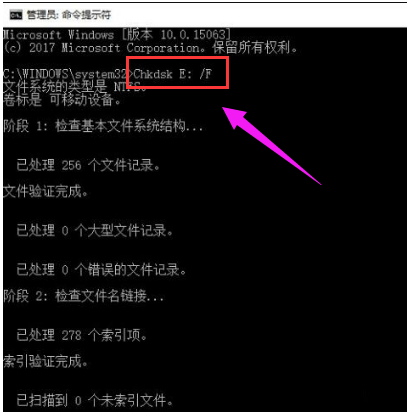
2、在命令符提示对话框里,直接输入Chkdsk E: /F ,随后按下回车键(这里的E可替换为你需要修复的盘符),接着便会启动文件系统的检查工作。
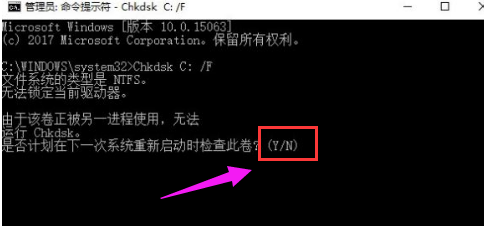
注意:要是使用Chkds工具修复C盘(也就是系统盘),可能会弹出提示“是否计划在下一次系统重新启动时检查此卷? (Y/N)”,此时我们输入Y并回车,接着保存当前正在进行的活动项目,最后重启系统。
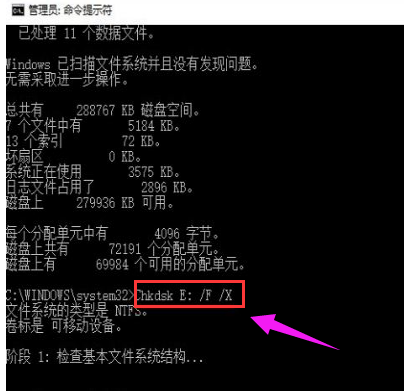
3、要是在修复过程中弹出“正在使用”这类提示,能够运用命令行Chkdsk E: /F /X ,然后回车来完成修复。
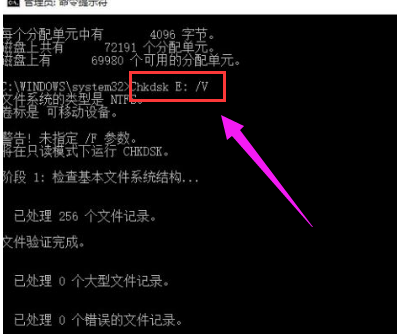
4、若要查询FAT或FAT32格式硬盘上的文件信息及完整路径,直接输入Chkdsk E: /V 后回车就行。
 以上就是chkdsk工具使用方法了,同时大家也可以在磁盘属性中,工具下点击检查来扫描磁盘并进行修复。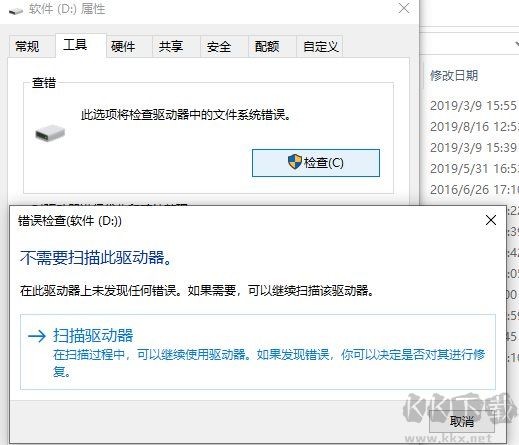

天天猜歌领66红包版
类型:赛车竞速
查看







 千机阵汉阵营组队有哪些方法
 蛋仔派对超燃大乱斗的上线时间是什么时候
 新三国志曹操传诸葛亮无双试炼第二关通关指南
 二重螺旋的队伍阵容要怎么搭配才好
 盛世天下东宫迷情的通关攻略
 火环奈菲娅的技能要怎么使用呢
 嘟嘟脸恶作剧里的大木头,它的强度到底怎么样呢
 商界传奇这款游戏有哪些具体的玩法呢
 穿越火线手游双队竞速玩法指南
 逆战在后续版本中要怎样实现回血机制








