
1. 把带有水印的图片打开,然后拖入到ps软件里,接着选取仿制图章工具。
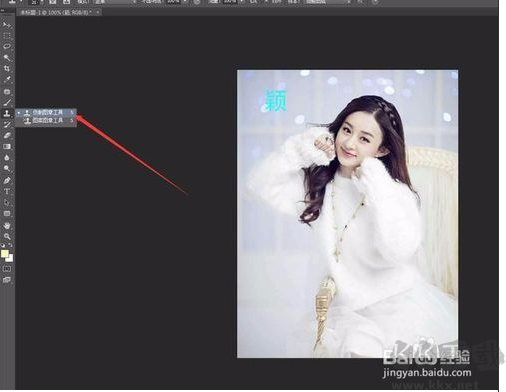 2、按住alt键吸颖字周围的颜色,然后在颖字上单击,就会发现刚才单击地方,文字已经没有了,变成了刚才吸的颜色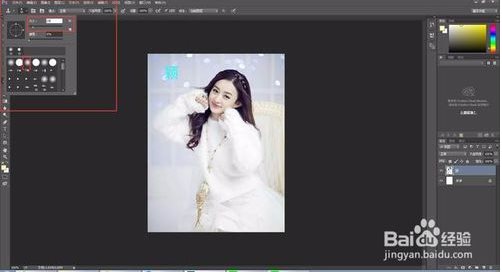
3、当我们点击文字时,需吸取周围的颜色,否则最终呈现的效果可能不太协调。

4、此外,当我们运用仿制图章去除水印时,最好将图片放大。如此一来,即使是细小之处,修复后的效果也会十分柔和。放大图片的操作方法为:按住alt键,同时滚动鼠标滚轮。
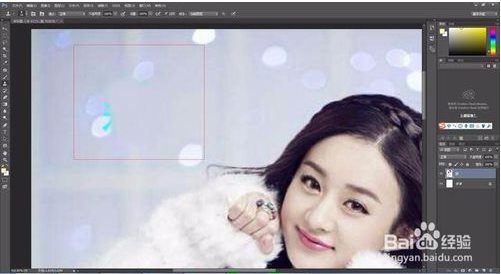
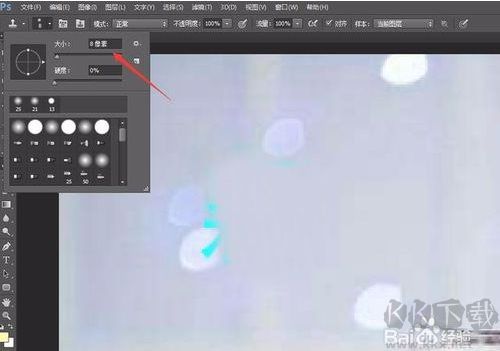
5、当修整至最后部分的边缘区域时,需将仿制图章工具的大小调小。
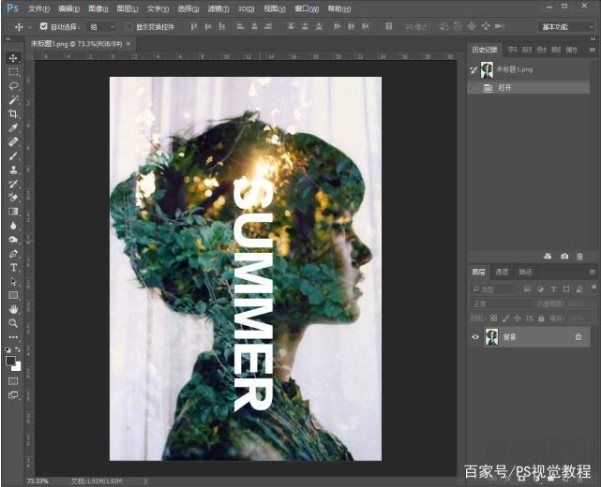
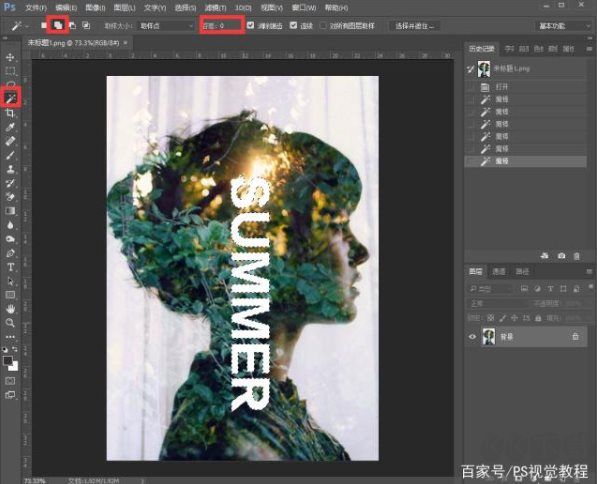
2. 随后,我们选取魔棒工具,将容差设置为0,接着选中图片中文字的部分。由于这部分色差较大,所以相对容易选中。
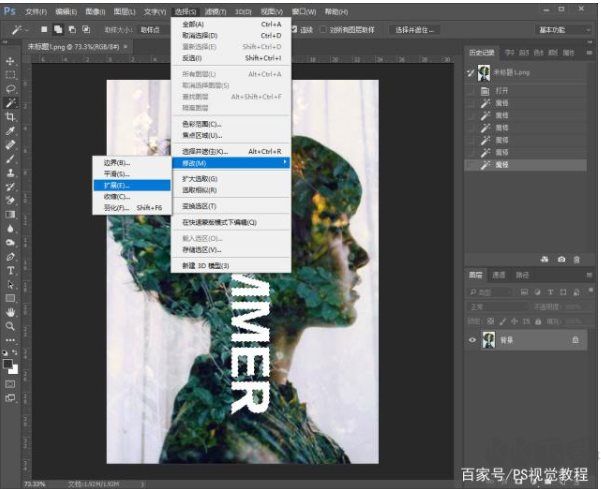
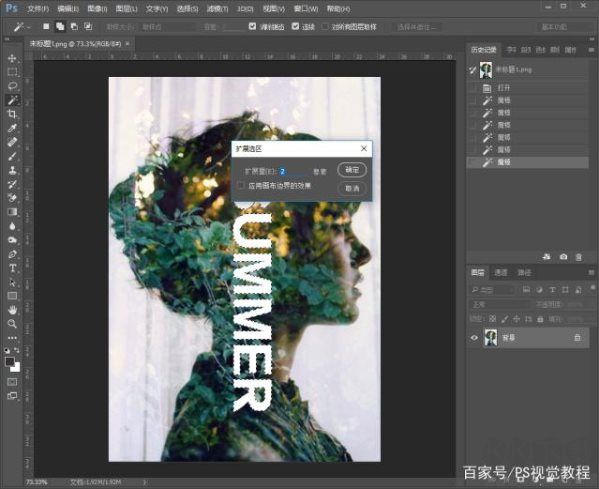
 3.点击选择——修改——扩展,扩展两个像素
4.执行编辑——填充选项;
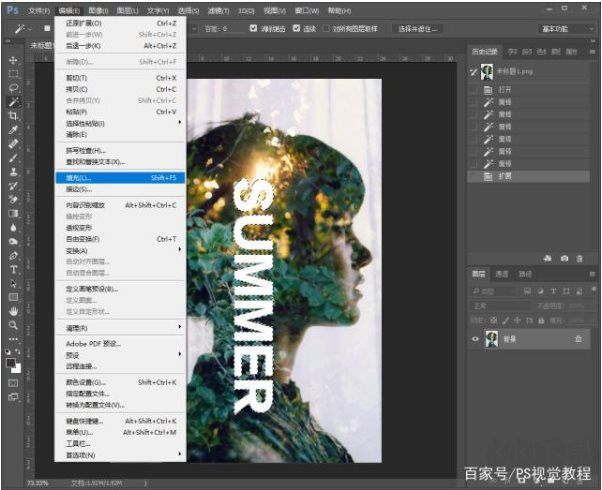 5、然后选择内容识别,确定;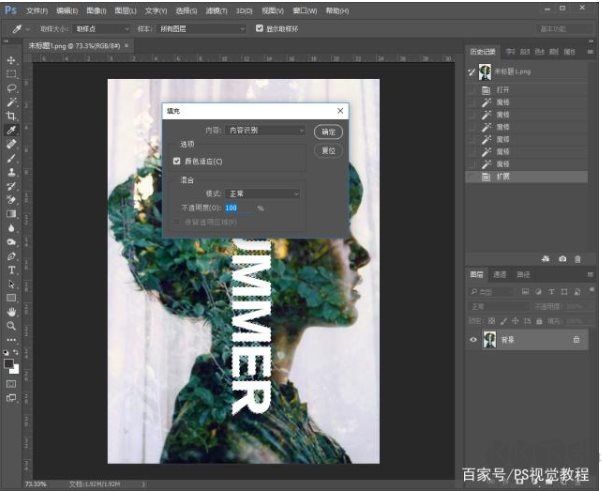
5. 此时,我们能够看到水印部分已被填充,接着执行Ctrl+D取消选区即可。虽说可能没有你想象中那般完美,但肉眼已不太容易辨别出来了。
1、用PS打开要去掉水印的图片,如下图所示
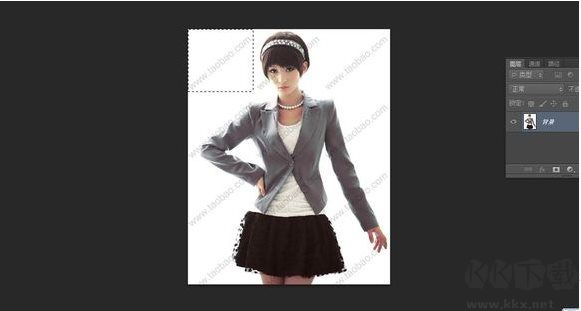
2、按快捷键M 切换到选择工具。
3、按住鼠标左键进行拖动,以选中想要去除的水印。(需留意:务必选中完整的水印)
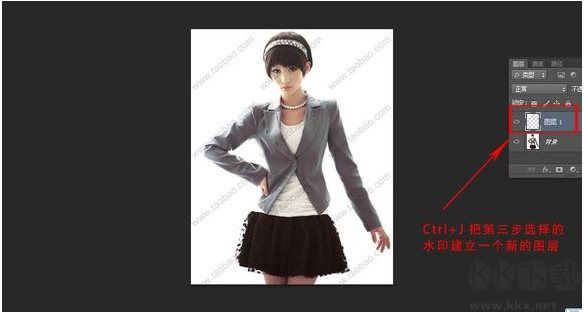
4、通过按下快捷键Ctrl+J,为第三步所选择的水印创建一个新的图层。
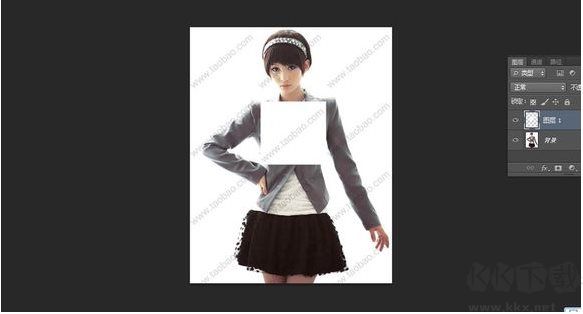
5、移动新建的图层可见水印图层。
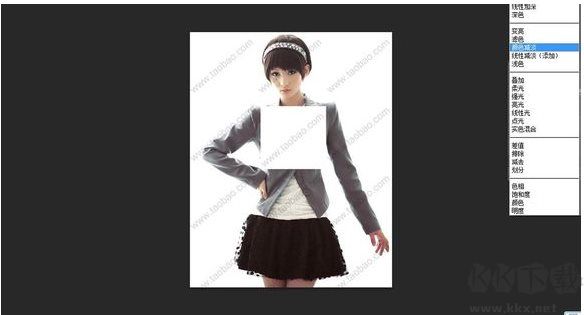
6、再选择图层的混保模式为颜色减淡。
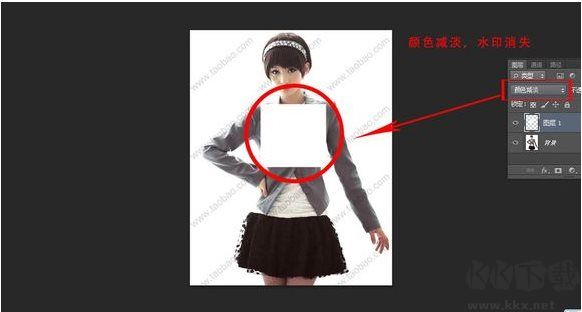
水印消失
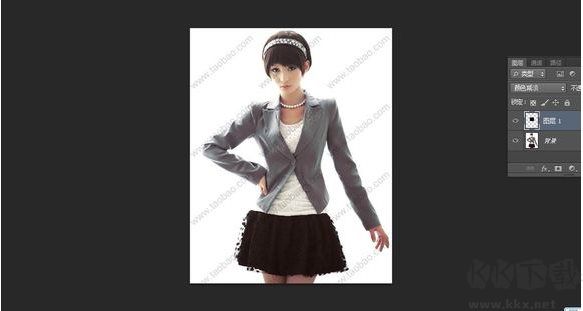
7、接着按下快捷键Ctrl+i,将图层调整为反相状态。
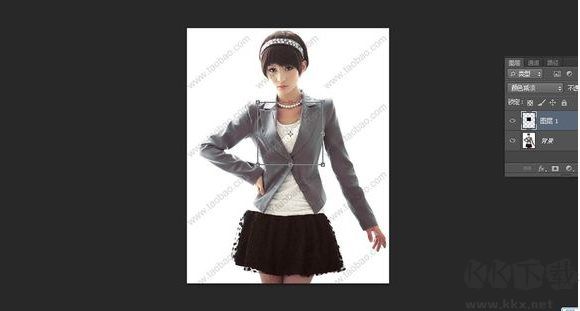
8、移动水印图层对准底图上的水印即可完成
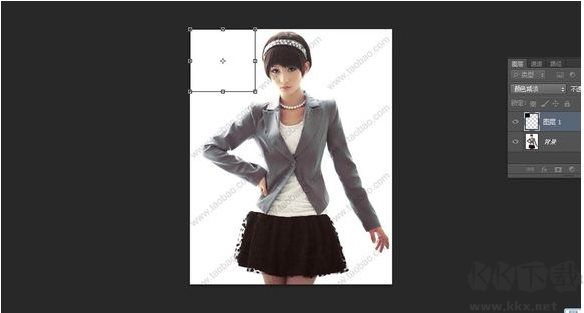
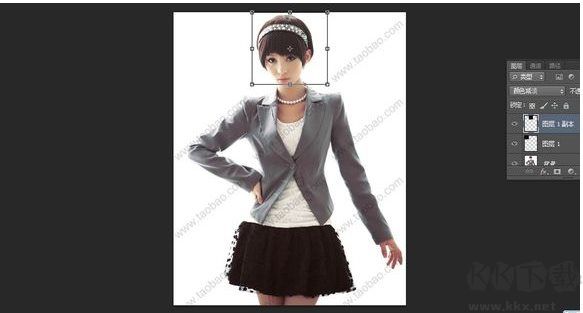
9、复制水印图层复盖底图的水印就可去除所有水印。
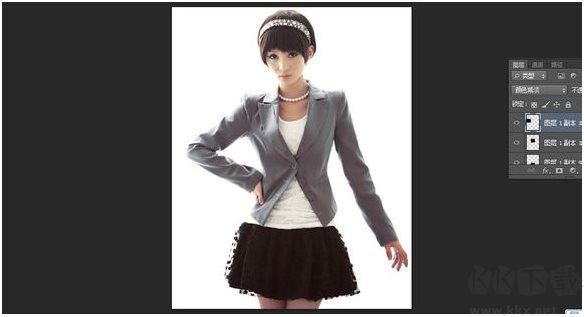
以上就是KK小编分享的几种使用PS完美去除水印的方法了,相信以上几种方法大家作图时都会用的上。

天天猜歌领66红包版
类型:赛车竞速
查看







 千机阵汉阵营组队有哪些方法
 蛋仔派对超燃大乱斗的上线时间是什么时候
 新三国志曹操传诸葛亮无双试炼第二关通关指南
 二重螺旋的队伍阵容要怎么搭配才好
 盛世天下东宫迷情的通关攻略
 火环奈菲娅的技能要怎么使用呢
 嘟嘟脸恶作剧里的大木头,它的强度到底怎么样呢
 商界传奇这款游戏有哪些具体的玩法呢
 穿越火线手游双队竞速玩法指南
 逆战在后续版本中要怎样实现回血机制








