
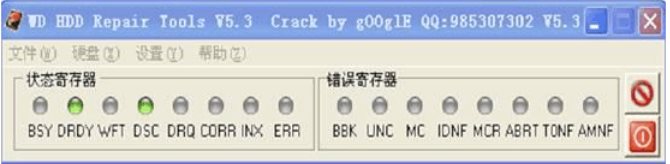
第二步:设定维修盘端口:点击“设置”,接着点击“端口”,此时会出现主要端口、次要端口以及定制端口 USB 。通常情况下,若并非 USB 移动硬盘,都应选择“定制端口”。
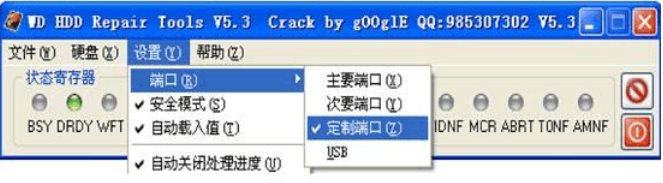
如果选择了定制端口会出现:
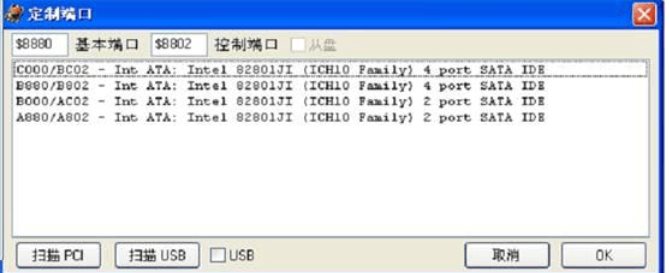
注意,这个框内有6行参数,其中一行对应的是我们刚好要修的盘的端口。若不确定具体是哪一行,我们需逐个点击界面上的选项,并与获取到的参数进行核对,直至找出需要修复的盘。
第三步进入维修程序:如图下:
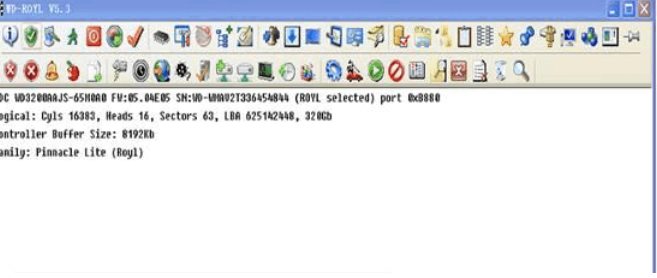
可以清楚的看到硬盘的型号 FW S/N LBA 容量 请大家仔细查看是不是自己要修的那个硬盘。
下面讲解一下软件的全部功能如图下:
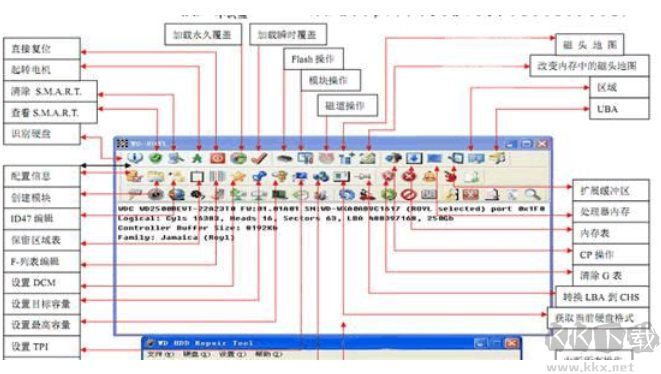
我们在这里讲修盘的功能:
第一个:识别硬盘是在软件空白的时候你点击一下就会出现硬盘的容量和型号
第二个查看SMART:主要是看SMART的好坏 不在去用HDD检测SMART好坏
第三种:清SMART:若在查看硬盘SMART状态,或者使用HDD检测时发现存在红黄块,只需点击“清SMART”选项,即可完成操作,同时还能清除硬盘的使用时间和次数。
第四个起转电机:这个功能为辅助功能,主要是让硬盘转起来,一般硬盘通上电就会转,所以这个功能一般不会用。
第五个直接复位功能:它主要实现硬盘重启,无需手动插拔电源。只需点击该按钮,效果如同电脑重启。此功能在维修过程中(报错时也会用到)较为常用。
第六个加载永久覆盖:这个是用于写01好模块的,是用于写通刷用的。
第七个加载瞬时覆盖:这个是用于加载完01模块在加载它。也是用于写通刷用的
第八个Flash操作:也就是ROM操作。主要用于读取ROM和备份ROM(在维修前备份ROM是维修人员的良好习惯)
第九个模块的操作,即固件操作,主要作用为备份固件、读取固件以及检测固件的好坏。(维修人员在维修前备份固件,是一种良好的习惯。)
第十九配置信息主要用于修改硬盘的型号个LBA的(比如刷完通刷固件发现容量和型号不对用这个修改一下)
第三十一个清G表:比如说G表满了清一下G表就可以继续加G表坏到了。这个也是辅助功能。
第三十二个清P表:这个一般不要动,因为清了P表可能造成你全盘坏道
第三十六个格式化:这个格式化是超级格式化,主要用于坏道及色块少的硬盘来进行维修。
第三十九个磁头检测:部分硬盘接入后出现敲盘现象,但在该软件中却能识别到硬盘。点击此处查看哪些磁头是坏的,哪些是好的,好的标记为(GOOD),坏的标记为(BAD) 。
第四十五项逻辑扫描:主要用于检测硬盘是否存在坏道。然而,我并不建议你采用这种逻辑扫描方式来检测坏道。推荐使用VCR或者MHDD进行检测。
第四十七个快速启动自小准,这是用于修坏道的一项功能。其中,自小准等同于SF,也就是工厂模式维修。要实现自小准,必须要有一个完美的固件,否则在自小准操作过程中将会报错。
第五十个编辑脚本:是编辑自小准的脚本,这个脚本可以让你清楚的看到自小准的过程中有那些流程,走到那一步了。

天天猜歌领66红包版
类型:赛车竞速
查看







 千机阵汉阵营组队有哪些方法
 蛋仔派对超燃大乱斗的上线时间是什么时候
 新三国志曹操传诸葛亮无双试炼第二关通关指南
 二重螺旋的队伍阵容要怎么搭配才好
 盛世天下东宫迷情的通关攻略
 火环奈菲娅的技能要怎么使用呢
 嘟嘟脸恶作剧里的大木头,它的强度到底怎么样呢
 商界传奇这款游戏有哪些具体的玩法呢
 穿越火线手游双队竞速玩法指南
 逆战在后续版本中要怎样实现回血机制








