
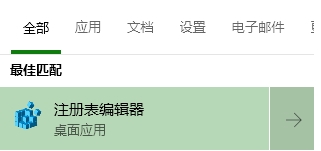
1. 第一步,在win10的搜索框中输入“regedit”,进行搜索并打开注册表编辑器。另外,还可以通过按下Win+R组合键,随后输入regedit并回车来打开。
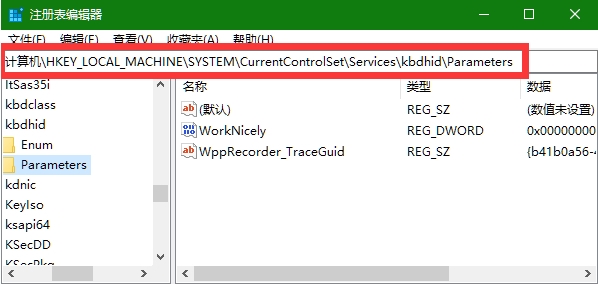
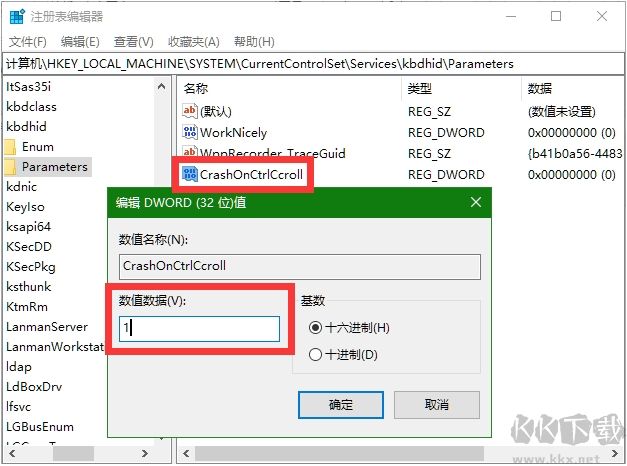
2. 倘若使用的是USB接口键盘,需在注册表编辑器中找到以下路径:“计算机\HKEY_LOCAL_MACHINE\SYSTEM\CurrentControlSet\Services\kbdhid\Parameters” 。要是使用的是圆头的PS/2键盘,则定位到“计算机\HKEY_LOCAL_MACHINE\SYSTEM\CurrentControlSet\Services\i8042prt\Parameters” 。通常情况下,多数人使用的应该都是USB键盘吧!
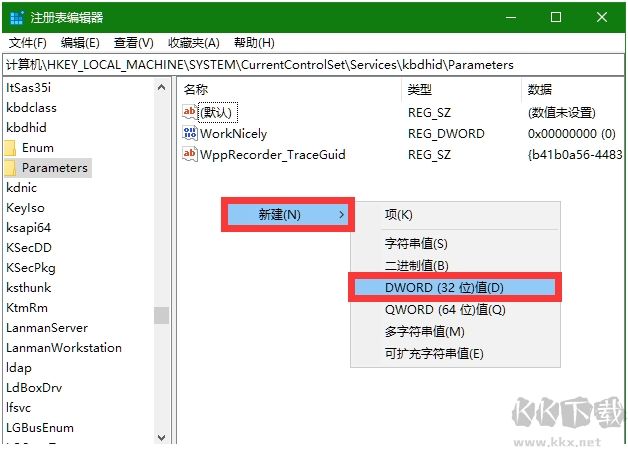
3. 在右侧窗格的空白区域,“单击鼠标右键”,接着选择“新建 - DWORD(32 位)值”,随后将该项命名为“CrashOnCtrlScroll”。
4. 接着,对已创建好的CrashOnCtrlScroll值进行双击操作,将其数值更改为“1”,随后点击确定完成保存。
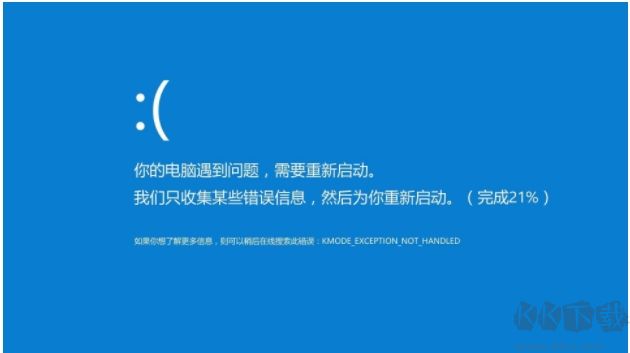
5. 完成注册表修改后,重启电脑,接着按住“Ctrl”键,同时连续按两次键盘右上方的“Scroll Lock”键,就能立刻引发蓝屏。至此,想必大家都已了解怎样制造蓝屏,也就是故意让电脑出现蓝屏啦~感兴趣的朋友可以保存这份教程哦,更多精彩教程,欢迎前往KK下载站学习。

天天猜歌领66红包版
类型:赛车竞速
查看







 千机阵汉阵营组队有哪些方法
 蛋仔派对超燃大乱斗的上线时间是什么时候
 新三国志曹操传诸葛亮无双试炼第二关通关指南
 二重螺旋的队伍阵容要怎么搭配才好
 盛世天下东宫迷情的通关攻略
 火环奈菲娅的技能要怎么使用呢
 嘟嘟脸恶作剧里的大木头,它的强度到底怎么样呢
 商界传奇这款游戏有哪些具体的玩法呢
 穿越火线手游双队竞速玩法指南
 逆战在后续版本中要怎样实现回血机制








