
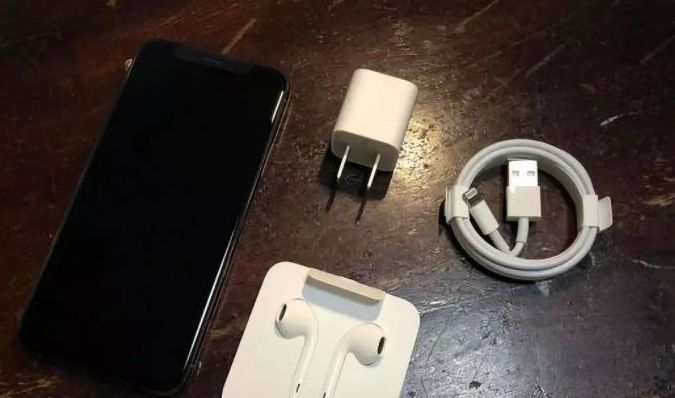
从一部iPhone换到另一部iPhone时,传输资料的方法有不少,比如使用快速开始功能、借助iCloud进行传输,或者通过iTunes来传输资料。

1、快速开始
iPhone 自从升级到 iOS 11 系统之后,新增了一个【快速开始】的功能。
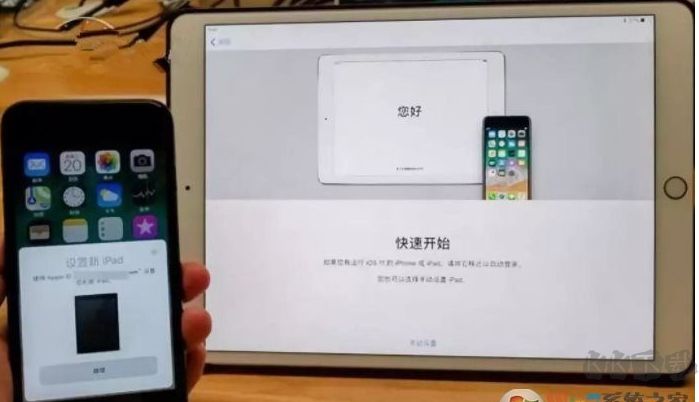
【快速开始】旨在帮助你迅速上手新 iPhone ,同时将旧 iPhone 中的资料迁移至新 iPhone 。具体该如何操作呢?
1、将你的新iphone手机和旧iphone手机两台新旧手机放在一块,尽量靠近一些。
2、将旧设备里面的SIM卡放置到新 iPhone 当中,同时将两台手机开机,连接同一 WIFI 。也可以开启蓝牙。
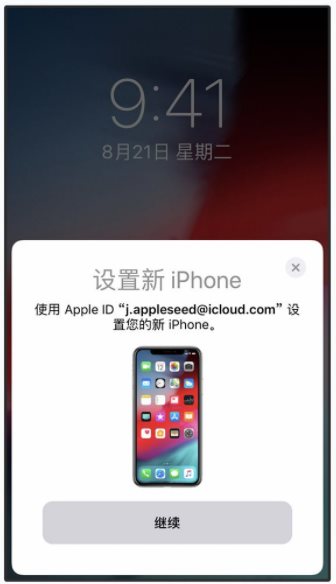
3、当准备激活新 iPhone 时,在显示步骤中,会出现【快速开始】功能,同时会询问你是否使用当前 Apple ID(即旧 iPhone 上的 ID)来设置新 iPhone 。
点击继续即可(如果没有出现【快速开始】功能,请确保两台手机的蓝牙是打开的)。
4、此时新设备上面,会出现动画,需要旧手机的摄像头进行验证,相当于扫二维码一样。
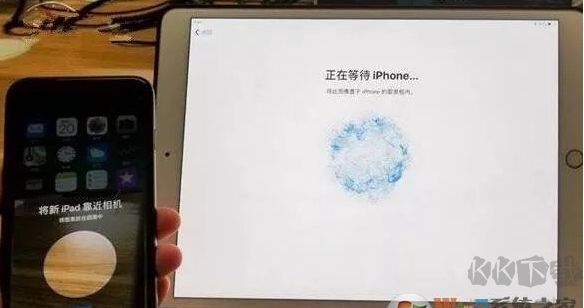
这些步骤都执行无误的话,旧 iPhone 上面的几乎所有内容都在开始往新 iPhone 上面搬运,这是咆哥最喜欢的资料迁徙方式。
不过,此方法仅适用于iOS 11.0及更高版本。若旧iPhone的系统版本低于iOS 11.0 ,可在线升级至iOS 11.0后,再进行此步骤操作。
2、使用iCloud备份与还原
当新机开始激活,进行到“应用与数据”这一步时,系统会提示你选择【设置为新的 iPhone 】,还是【从 iCloud 云备份恢复】。
而我们要说的资料迁徙,就和 iCloud 有关系了。
1、打开旧 iPhone ,设置——密码与账户—— iCloud ,然后开启你想要备份的相关内容
2. 插入SIM卡并激活新iPhone后,选择【从iCloud云备份恢复】,接着登录在旧iPhone上进行备份的Apple ID账号,便可进行数据迁移。
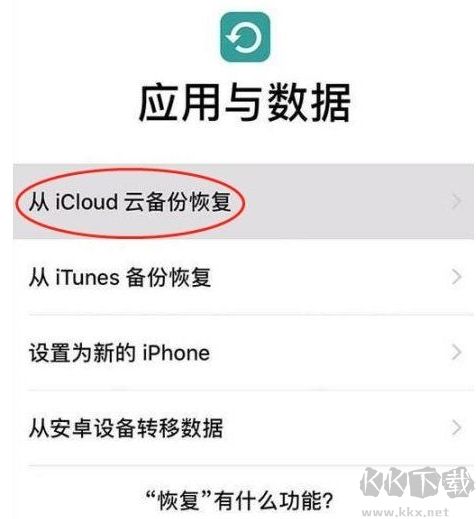 不过一般用户只有5个G的备份空间,一般来说是没办法储存所有数据的,所以这个功能,非云付费用户不要尝试。
要是觉得购买iCloud容量既奢侈又浪费,那不妨考虑选择【iTunes恢复】,只是此方法需要用到电脑。

1、在电脑上下载一个最新版本的 iTunes( Mac OS 自带,Windows 系统需要自行下载),这是电脑和手机相连接的桥梁。
2、把旧 iPhone 与电脑相连,连接成功后,点击“立即备份”,并选择备份到“本电脑”。(也可在设备下的 iPhone 处点击右键进行备份)
3、备份完成之后,再用新 iPhone 连接到 iTunes ,选择‘恢复备份’,然后在选择刚刚备份的资料即可。
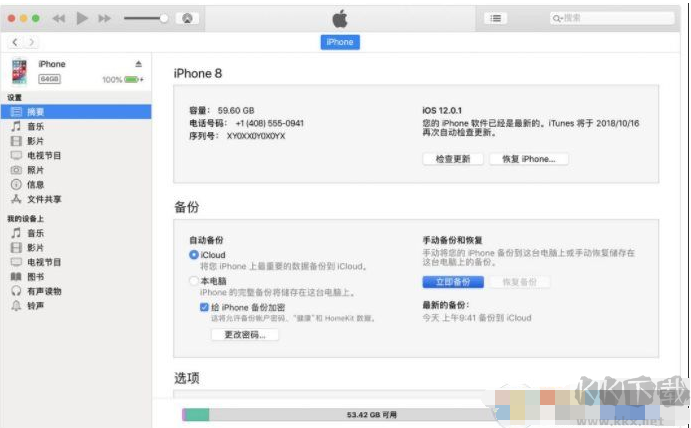
从iTunes备份的话,速度相对会稍快一点,不过得先进行备份,之后再恢复,操作上会麻烦一些。好在备份和恢复的速度都还比较快,具体速度其实主要取决于你手机里的数据量。除了这种方式,我们还能借助其他软件,像iTools、爱思助手等来辅助数据迁移。小编没试过这些软件,大家不妨自行尝试一下。

天天猜歌领66红包版
类型:赛车竞速
查看







 千机阵汉阵营组队有哪些方法
 蛋仔派对超燃大乱斗的上线时间是什么时候
 新三国志曹操传诸葛亮无双试炼第二关通关指南
 二重螺旋的队伍阵容要怎么搭配才好
 盛世天下东宫迷情的通关攻略
 火环奈菲娅的技能要怎么使用呢
 嘟嘟脸恶作剧里的大木头,它的强度到底怎么样呢
 商界传奇这款游戏有哪些具体的玩法呢
 穿越火线手游双队竞速玩法指南
 逆战在后续版本中要怎样实现回血机制








