
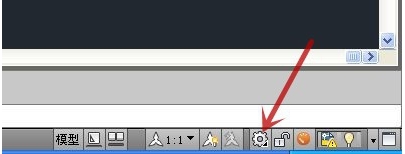
1、请用鼠标左键点击软件右下角的小齿轮图标(如红色箭头在图中所指位置),该小齿轮图标为工作空间的显示图标。
 2、在弹出的菜单中点击“AutoCAD 经典”选项,则软件界面变成了经典款的命令显示方式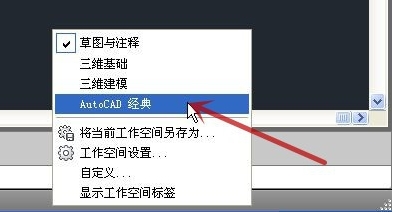
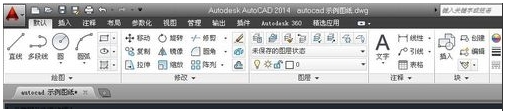
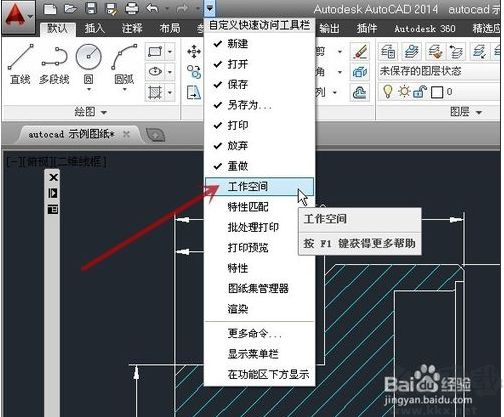
1、打开一个文档,此时能看到当前界面的命令排布情况如同下面第一张图所呈现的那样。
 2、接下来我们需点击界面顶端的“快速访问工具栏”的下拉按钮(图中红色箭头所指)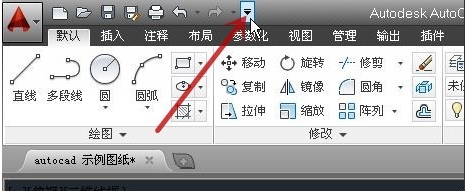
3、在弹出的菜单里,点击“工作空间”(即图中红色箭头所指位置)
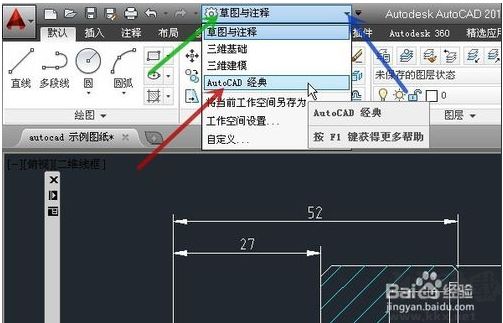
4、软件界面的顶端会呈现出一个工作空间选项栏(即图中绿色箭头所指之处),点击该选项栏的下拉三角形(也就是图中蓝色箭头所指位置),然后在弹出的菜单里点击“AutoCAD 经典”(此为图中红色箭头所指内容)
5、可以看到,软件界面的命令呈现出经典款的命令显示方式(如下图所示)。
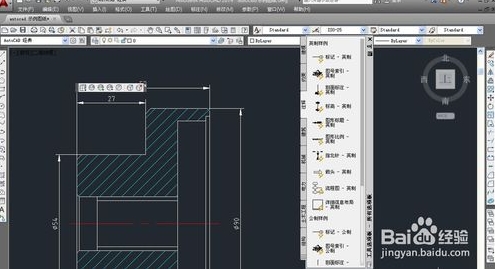 通过AutoCAD经典模式的切换,我们操作可以更加顺手一些。

天天猜歌领66红包版
类型:赛车竞速
查看







 千机阵汉阵营组队有哪些方法
 蛋仔派对超燃大乱斗的上线时间是什么时候
 新三国志曹操传诸葛亮无双试炼第二关通关指南
 二重螺旋的队伍阵容要怎么搭配才好
 盛世天下东宫迷情的通关攻略
 火环奈菲娅的技能要怎么使用呢
 嘟嘟脸恶作剧里的大木头,它的强度到底怎么样呢
 商界传奇这款游戏有哪些具体的玩法呢
 穿越火线手游双队竞速玩法指南
 逆战在后续版本中要怎样实现回血机制








