
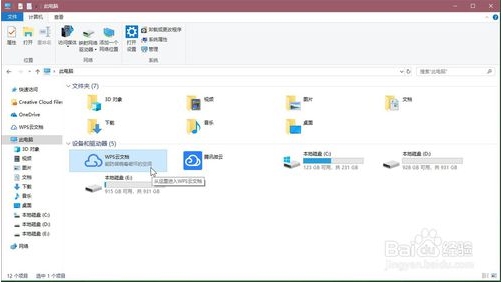
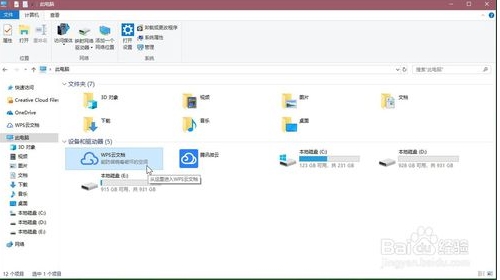
1、在电脑里找到WPS云文档图标,双击打开。要是尚未登录,可通过微信、QQ等方式登录。
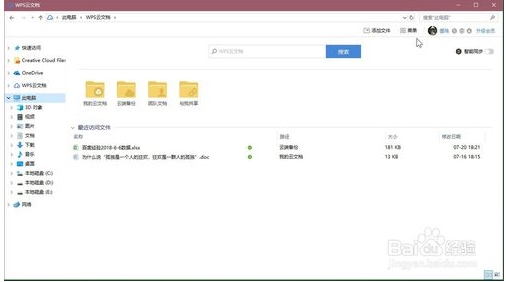
2. 轻点页面右上角的菜单图标,
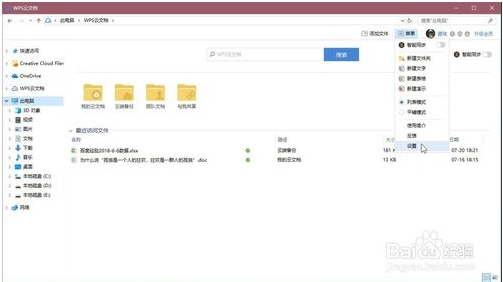
3、随后,在菜单里点击设置选项。
4、在设置页面最下方,取消勾选“在我的电脑显示wps文档图标”这一功能,随后点击确定。
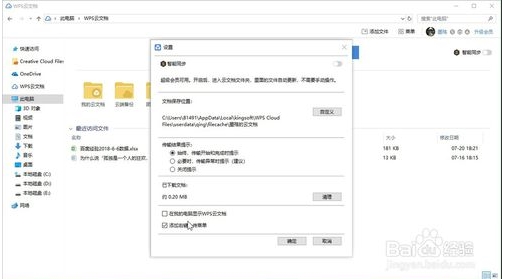
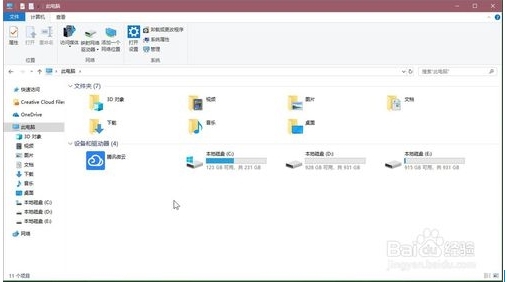
5、此时回到“我的电脑”,就能发现云文档消失不见了!
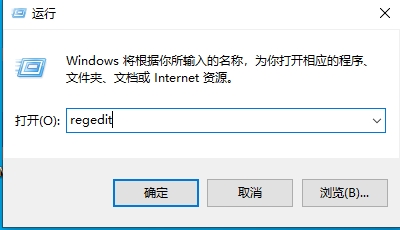
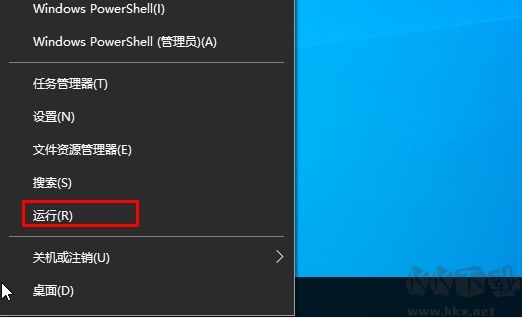 2、在运行中输入regedit打开注册表;
  3、找到以下注册表路径: HKEY_CURRENT_USER\Software\Microsoft\Windows\CurrentVersion\Explorer\MyComputer\NameSpace
 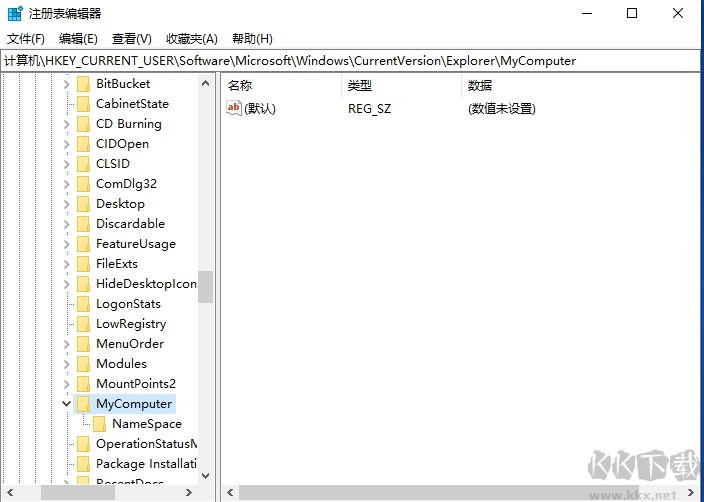 4、之后删除wps云文档所在的注册表分支即可 PS:大家可以看看NameSpace下面的子项里,有没有wps云文档,比如我现在的子项里面有个{679F137C-3162-45da-BE3C-2F9C3D093F64},右侧窗口显示的是百度网盘,如果我把{679F137C-3162-45da-BE3C-2F9C3D093F64}删掉后,百度网盘的图标就会在“我的电脑”里面删除了。同理,可操作删除wps云文档。

天天猜歌领66红包版
类型:赛车竞速
查看







 千机阵汉阵营组队有哪些方法
 蛋仔派对超燃大乱斗的上线时间是什么时候
 新三国志曹操传诸葛亮无双试炼第二关通关指南
 二重螺旋的队伍阵容要怎么搭配才好
 盛世天下东宫迷情的通关攻略
 火环奈菲娅的技能要怎么使用呢
 嘟嘟脸恶作剧里的大木头,它的强度到底怎么样呢
 商界传奇这款游戏有哪些具体的玩法呢
 穿越火线手游双队竞速玩法指南
 逆战在后续版本中要怎样实现回血机制








