
在使用电子设备的过程中,帧率对不少用户而言是个值得关注的点——它能让我们更清晰地判断设备性能好坏,也能帮我们评估一些应用或游戏运行时的流畅程度。好在有scene这样的工具,能让我们轻松查看帧率情况。
首先,需确认你的设备已安装scene应用。若尚未安装,可通过正规应用市场下载并完成安装。
打开scene应用后,映入眼帘的是一个简洁清晰的界面。主界面上一般会陈列着各类功能选项。
要查看帧率,你得找到和帧率监测有关的功能区域。部分版本的scene也许会在首页直接设置帧率显示的入口,点击对应的按钮就能看到当前设备的帧率数值了。
要是在首页没找到,你可以去应用的菜单或者设置选项里找找看。通常会有像“性能监测”“帧率查看”这类的子菜单。
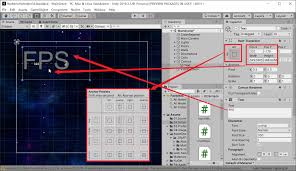
进入帧率监测界面后,你或许能看到不同场景下的帧率表现。例如,在打开某些普通应用时,scene会实时呈现该应用运行过程中的帧率。帧率数值越大,意味着应用运行得越顺畅,画面的动态效果也会更平稳流畅。
对于游戏玩家而言,scene的帧率监测功能尤为关键。在游戏过程中,借助scene能够实时掌握帧率的动态变化,玩家可以留意帧率是否保持稳定,是否存在大幅波动的现象。一旦帧率偏低,很可能造成游戏画面卡顿,进而降低游戏体验。此时,玩家就能依据帧率状况,斟酌调整游戏的画质参数等设置,从而在流畅度与画面质量之间找到一个相对理想的平衡点。
另外,scene或许还具备一些额外的帧率分析功能。比如,它可能会通过图表的形式呈现出一段时间内帧率的变化走向,帮助你更直观地掌握帧率的波动状况。
需要注意的是,不同设备的硬件性能存在差异,其帧率上限也会有所不同。此外,帧率显示可能受设备电量、后台运行程序等因素影响。因此,查看帧率时尽量保持设备状态相对稳定,以获取更准确的帧率数据。借助scene准确查看帧率,能让你更清晰地了解设备性能表现,进而更好地优化设备使用体验。

天天猜歌领66红包版
类型:赛车竞速
查看







 千机阵汉阵营组队有哪些方法
 蛋仔派对超燃大乱斗的上线时间是什么时候
 新三国志曹操传诸葛亮无双试炼第二关通关指南
 二重螺旋的队伍阵容要怎么搭配才好
 盛世天下东宫迷情的通关攻略
 火环奈菲娅的技能要怎么使用呢
 嘟嘟脸恶作剧里的大木头,它的强度到底怎么样呢
 商界传奇这款游戏有哪些具体的玩法呢
 穿越火线手游双队竞速玩法指南
 逆战在后续版本中要怎样实现回血机制








