
在如今这个数字化的时代里,gif动态图凭借其生动又有趣的呈现形式,在社交媒体、聊天软件这类平台上得到了广泛的运用。要是给gif制作器添加上文字,就能让这些动态图传递出更多的信息,还能增添不一样的趣味。既然如此,到底应该怎样给gif制作器加字呢?
挑选适宜的gif制作工具
市面上有不少出色的gif制作工具,像giphy、迅捷gif制作器等都在其中。各类制作工具的特性与操作方法存在差异。拿迅捷gif制作器来说,它有着简洁的界面、丰富的功能,而且上手难度低,是许多新手的理想之选。你可以依据自身的需求和偏好,挑选出一款契合自己的gif制作工具。
导入gif素材
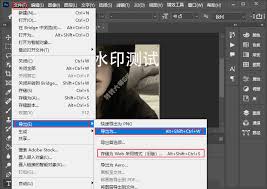
打开你选好的GIF制作工具后,找到导入功能。一般在软件界面的顶部或侧边栏会有清晰的导入按钮。点击这个按钮,从电脑里挑选你想添加文字的GIF文件。导入完成后,你就能在制作工具里看到这个GIF的动态画面了。
添加文字
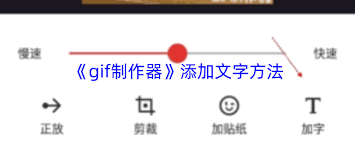
在GIF制作器的操作界面里,通常设有专门的文字添加功能模块。点击对应的文字工具图标后,鼠标指针会切换为支持文字编辑的样式。你只需在GIF画面上选定要添加文字的区域并点击,就能弹出一个文本输入框。接着在框内输入所需的文字内容即可。此外,你还可以对文字的字体类型、大小、颜色,以及是否加粗、倾斜或添加下划线等样式属性进行调整,从而让文字效果与GIF画面的整体风格更协调统一。
调整文字的位置以及显示时长
若想让文字在GIF里处于合适的显示位置,你可以用鼠标拖动文本框来调整文字的摆放方位。另外,对于文字在GIF中的展示时长,部分制作工具能够设置文字出现和消失的时间长度,你可以依据GIF的节奏以及想要表达的意图来进行精准把控,让文字和动态画面能够完美地融合在一起。
导出添加文字后的gif
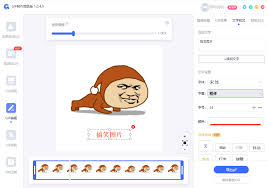
在完成文字添加与各项参数设置后,记得及时保存成果。在制作工具里找到导出选项,挑选合适的存储位置并设置好文件名,将添加文字后的GIF导出。如此一来,一个配有生动文字的GIF就制作完成了,它能用于分享喜悦、传达观点等多种场景,为你的网络互动增添更多趣味。按照以上简易步骤操作,就能轻松给GIF制作工具添加文字,让你的动态图片更具吸引力。

天天猜歌领66红包版
类型:赛车竞速
查看







 千机阵汉阵营组队有哪些方法
 蛋仔派对超燃大乱斗的上线时间是什么时候
 新三国志曹操传诸葛亮无双试炼第二关通关指南
 二重螺旋的队伍阵容要怎么搭配才好
 盛世天下东宫迷情的通关攻略
 火环奈菲娅的技能要怎么使用呢
 嘟嘟脸恶作剧里的大木头,它的强度到底怎么样呢
 商界传奇这款游戏有哪些具体的玩法呢
 穿越火线手游双队竞速玩法指南
 逆战在后续版本中要怎样实现回血机制








