
《Kimi》作为一款智能助手工具,主要用于协助用户更高效地完成各类办公与创作任务。不少刚接触的朋友都十分好奇如何借助Kimi来生成PPT。今天,小编就为大家带来一份详细的PPT生成教程,帮助大家轻松制作出专业的幻灯片。感兴趣的朋友们,快来了解一下吧!

第一步
启动“PPT助手”
在Kimi平台内,有两种方式可以启动“PPT助手”:
方式一:点击左侧边栏的“Kimi+”按钮,进入后选择“PPT助手”。
方式二:在Kimi的会话聊天框里直接@PPT助手,就能进入PPT助手界面。
第二步
输入PPT提示词或上传文档
在“PPT助手”界面中,你有两种方式来生成PPT:
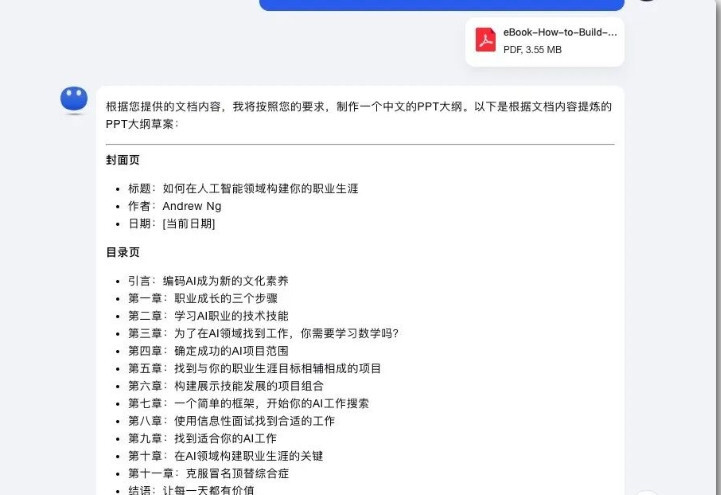
输入PPT提示词的方式是:用自然语言把PPT的主题、制作目的以及具体要求说清楚。举个例子,你可以这样描述:“我是AI应用领域的科普编辑,想依据这份文档制作一份PPT,面向的是AI爱好者,内容是介绍如何用AI给文章拟定标题和搭配图片。PPT的文字风格要简洁明了,能使用文档里的图片,还可以适当加入一些幽默元素。” Kimi就能依据这类提示词,自动生成PPT的大纲框架。
上传文档:若你已拥有现成的文档(像Word文档、PDF等格式),可直接将其上传至Kimi,同时输入对应的提示词,例如“请把这份文档转换成PPT,具体要求是……”,Kimi便会依据文档里的内容以及你给出的提示词来制作PPT。
第三步
检查并调整大纲
Kimi生成PPT大纲后,你可以检查大纲是否符合你的要求。若对大纲不满意,可随时进行调整或让Kimi重新生成。
第四步
一键生成PPT并选择模板
在确认大纲没有问题后,点击“一键生成PPT”按钮,Kimi就会启动PPT生成流程。这个时候,你可以依据“模板场景”“设计风格”“主题颜色”等选项,挑选出适合的PPT模板。

第五步
等待生成并编辑PPT
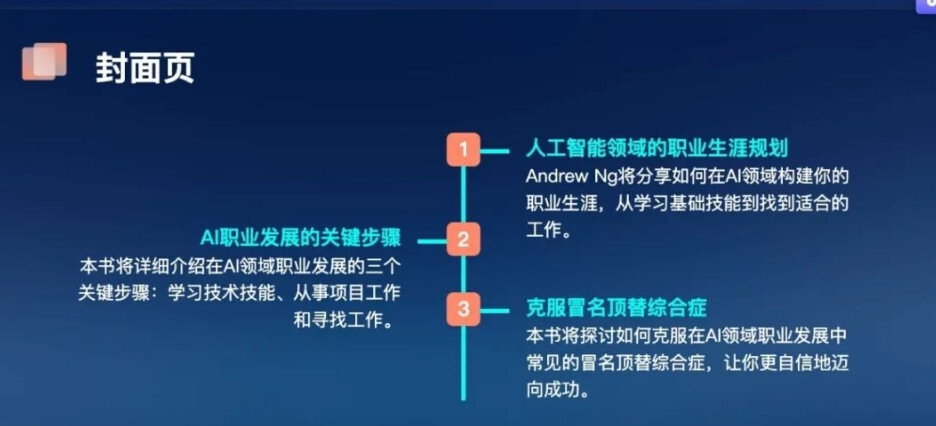
经过一段时间的等待(具体时长可能受网络状况与使用人数影响而有所不同),Kimi就会生成PPT的初稿。此时你可以进入编辑器,对PPT展开进一步的编辑与美化工作,比如修改大纲、更换模板、添加各类元素,以及调整文字、形状、图片、表格等各项设置。
编辑完成后,你可以点击“下载”按钮,把PPT保存到本地设备。Kimi提供多种下载格式,像PPT、图片、PDF之类的都支持。

天天猜歌领66红包版
类型:赛车竞速
查看







 千机阵汉阵营组队有哪些方法
 蛋仔派对超燃大乱斗的上线时间是什么时候
 新三国志曹操传诸葛亮无双试炼第二关通关指南
 二重螺旋的队伍阵容要怎么搭配才好
 盛世天下东宫迷情的通关攻略
 火环奈菲娅的技能要怎么使用呢
 嘟嘟脸恶作剧里的大木头,它的强度到底怎么样呢
 商界传奇这款游戏有哪些具体的玩法呢
 穿越火线手游双队竞速玩法指南
 逆战在后续版本中要怎样实现回血机制








