
用户仅需保证手机已下载并安装TP-LINK物联APP的最新版本,同时手机与设备处于同一个Wi-Fi网络环境中。接着打开APP并登录账号,点击添加设备按钮,依据设备类型选择扫码添加或者按设备类型添加,随后依照APP的提示完成设备二维码扫描,或者手动输入设备信息、进行网络配置等操作,如此便能成功添加设备,进而实现远程管理。
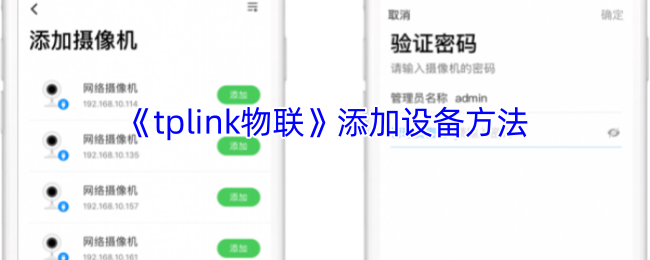
一、增添带有二维码的摄像头
请对摄像头进行复位操作,直至其指示灯呈现红绿交替闪烁的状态。接着,登录TP-LINK安防APP,在设备主界面的右上角找到并点击【+】,随后扫描摄像头背面的二维码。
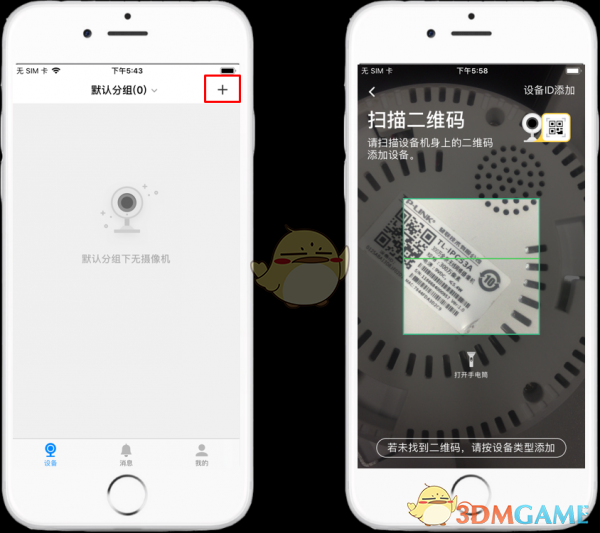
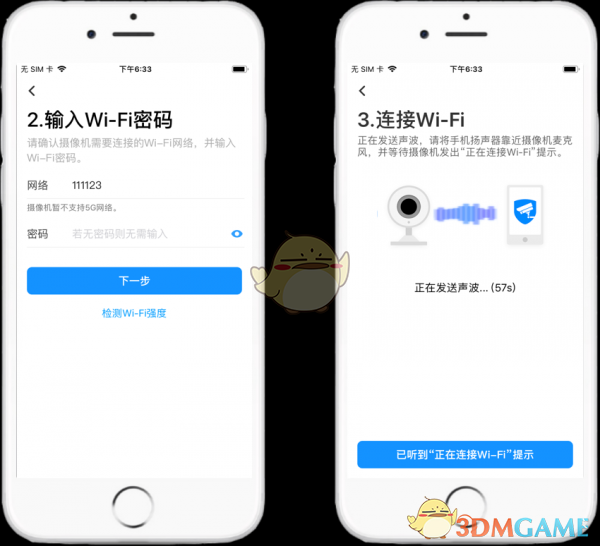
扫码成功后,按照向导输入Wi-Fi密码进行声波配置,配置完成后即可在设备列表查看摄像头。
二、添加没有二维码的无线摄像头
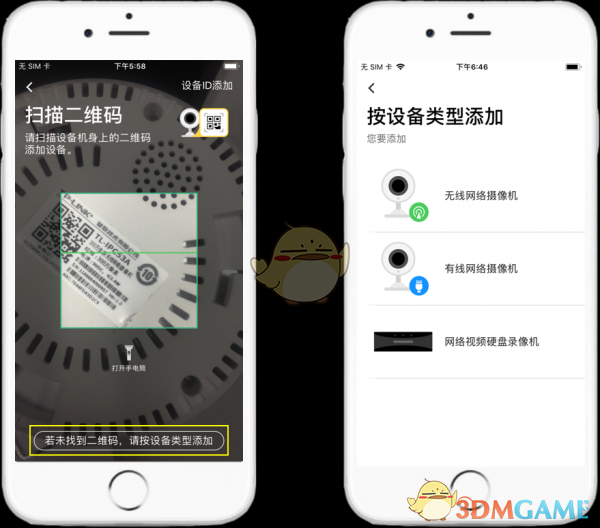
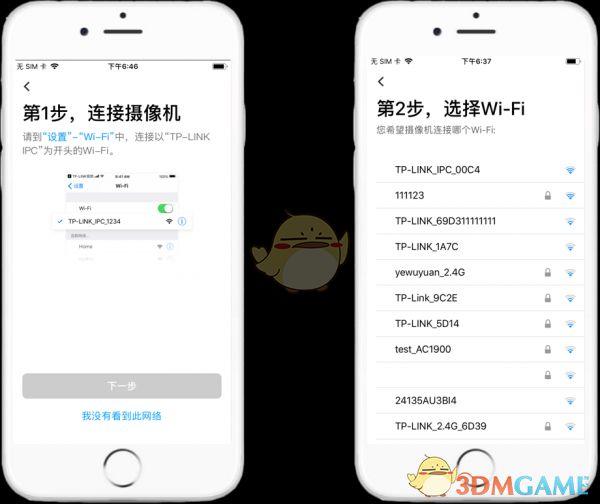
针对部分没有二维码,或者扫描二维码不太方便的无线摄像头,可通过按设备类型的方式进行添加。具体操作是,在扫描二维码区域的下方点击“按设备类型添加”,然后选择【无线网络摄像机】来完成配置。
连接摄像头Wi-Fi(以TP-LINK_IPC为开头的Wi-Fi),点击【下一步】选择需要连接的Wi-Fi,输入密码即可成功添加设备。
新增有线摄像头或录像机
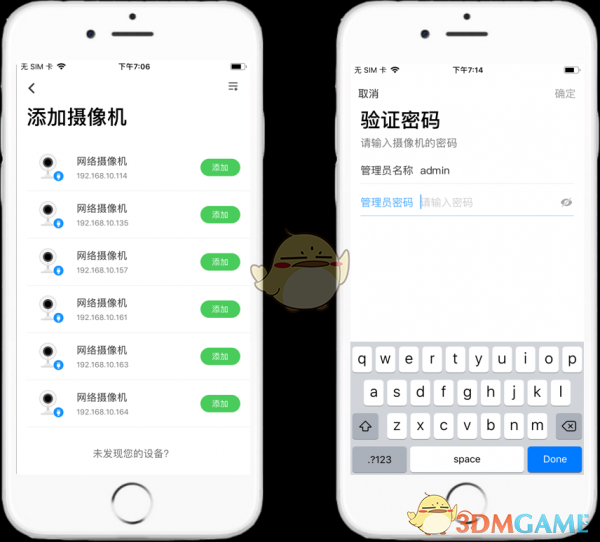
当有线摄像头接入互联网后,把手机也接入同一个局域网。接着在按设备类型添加的选项里,选择【有线网络摄像机】或者【网络视频硬盘录像机】,如此一来,手机就能搜索到处于同一个局域网内的摄像头或录像机。最后点击【添加】,输入密码,就可以成功完成添加操作。
以上便是小编为大家带来的tplink物联添加设备的方法,若想了解更多相关资讯教程,欢迎关注嘀哩嘀哩下载站。
此文本内容源自互联网,若存在侵权情况,烦请联系予以删除。

天天猜歌领66红包版
类型:赛车竞速
查看







 千机阵汉阵营组队有哪些方法
 蛋仔派对超燃大乱斗的上线时间是什么时候
 新三国志曹操传诸葛亮无双试炼第二关通关指南
 二重螺旋的队伍阵容要怎么搭配才好
 盛世天下东宫迷情的通关攻略
 火环奈菲娅的技能要怎么使用呢
 嘟嘟脸恶作剧里的大木头,它的强度到底怎么样呢
 商界传奇这款游戏有哪些具体的玩法呢
 穿越火线手游双队竞速玩法指南
 逆战在后续版本中要怎样实现回血机制








