
在 Windows 系统里,借助任务管理器查看和管理进程十分简便,像结束进程这类操作都能轻松实现。可要是在 Linux 系统下呢?想必部分初学者还不清楚该如何在 Linux 中查看与管理进程。在此,KK 小编为大家整理了相关知识,有需求的朋友不妨学习一番。
1、通过ps命令查看进程。ps命令用于查看静态的进程统计信息(通常配合选项使用,如ps aux或ps -elf命令)。这里建议采用ps -elf进行查询,因为其输出的信息更为详尽,其中包含PPID(即对应的父进程的PID号) 。
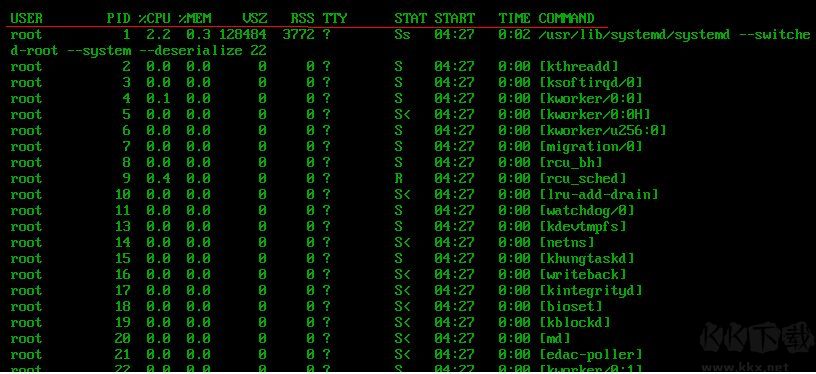
Linux进程含义
USER:启动该进程的用户账号名称;
PID:该进程在系统中的数字 ID 号,在当前系统中是唯一的;
%CPU:CPU占用的百分比;
%MEM:内存占用的百分比;
VSZ:占用虚拟内存(swap 空间)的大小;
RSS:占用常驻内存(物理内存)的大小;
TTY:表明该进程在哪个终端上运行。“ ?” 表示未知或不需要终端;
STAT:用于展示进程当下的状态,其中包括S(休眠)、R(运行)、Z(僵死)、<(高优先级)、N(低优先级)、s(父进程)、+(前台进程) 。
START:启动该进程的时间;
TIME:该进程占用的CPU时间;
COMMAND:启动该进程的命令的名称;
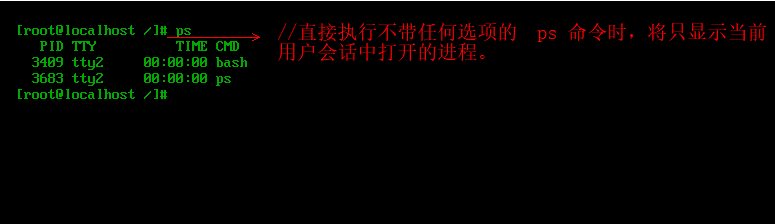 2、使用top命令查看动态进程信息
top 命令——查看进程动态信息(以全屏交互式的界面显示进程排名,及时跟踪系统资源占用情况)
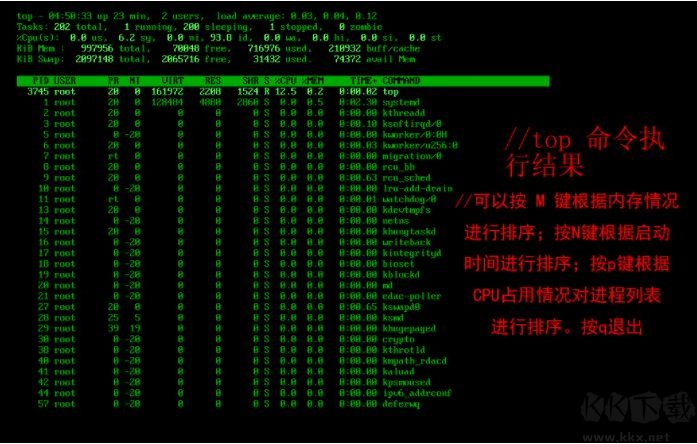
Linux进程含义开头的部分显示了系统任务、CPU占用、内存占用等信息,相关信息的含义如下:
系统任务(Task)信息说明:total 代表总进程数;running 指正在运行的进程数;sleeping 表示休眠的进程数;stopped 是中止的进程数;zombie 为僵死无响应的进程数。
CPU占用信息说明如下:us 代表用户占用;sy 表示内核占用;ni 指优先级调度占用;id 意味着空闲CPU;wa 是I/O等待占用;hi 为硬件终端占用;si 是软件中断占用;st 代表虚拟化占用。若想知晓空闲CPU的百分比,重点关注 %id 部分。
内存占用(MEM)相关信息说明:total 代表总内存空间;free 指的是空闲内存;used 表示已用内存;buff / cache 则是物理内存与交换内存的缓冲区总和。
交换空间(swap) 占用:total,总交换空间;free,空闲交换空间;used,已用交换空间;avail Mem,可用物理空间。
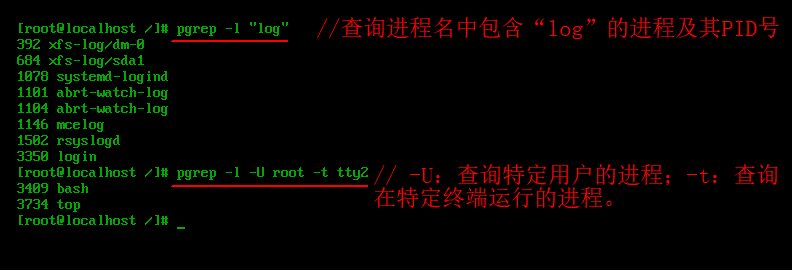
pgrep命令——查询进程信息(可以指定进程的一部分名称进行查询,通常结合 “ - l ” 选项)
 3、使用pstree命令——查看进程树 (该命令查询的信息比较复杂,而且之前的命令完全满足我们查询进程信息的需要,所以就略过,通常使用 pstree -aup 或 pstree {用户名} 来使用)
控制进程的相关命令:
执行等待时间较长的进程时,可以在执行命令的最后面加操作符 “&”,进程启动后会直接放入后台运行
Ctrl+z,可以将当前执行的任务调入后台并暂停执行 jobs -l 查看当前终端中在后台运行的进程任务,并显示该进程的PID号。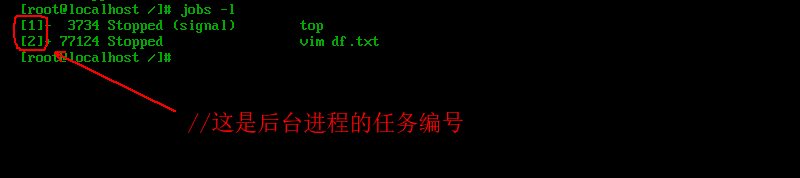
可以使用fg 任务编号(将暂停的进程重新调到前台运行)或 bg 任务编号(将后台暂停执行的任务恢复运行) 4、终止进程执行
使用kill命令终止进程,其命令格式为:kill PID号 。要是进程无法响应终止信号,可结合 -9 选项来处理,即:kill -9 PID号 。需注意,-9代表强制终止进程,然而强制终止可能致使程序运行过程中的部分数据丢失,所以应当谨慎使用该操作。
使用killall命令终止进程时,其命令格式为:killall 进程名 (例如 “killall vim” 。若想强制终止进程,还可结合 -9 选项,该选项格式与kill命令格式相同)
在Linux系统中,使用pkill命令能够终止进程。该命令可依据进程名称、运行进程的用户、进程所处的终端等多种属性,来终止特定进程。其命令格式与pgrep格式大致相仿,并且可以添加 -9 选项,例如:pkill -9 -U “用户名” -t 指定终端 。 上文介绍了Linux系统下查看静态进程、动态进程、进程树的命令以及相关操作方法,还包括终止进程的办法,大家不妨收藏起来学习。虽然操作过程或许会有些繁琐,但部分国产的Linux修改版已配备图形化的进程管理界面。

天天猜歌领66红包版
类型:赛车竞速
查看







 千机阵汉阵营组队有哪些方法
 蛋仔派对超燃大乱斗的上线时间是什么时候
 新三国志曹操传诸葛亮无双试炼第二关通关指南
 二重螺旋的队伍阵容要怎么搭配才好
 盛世天下东宫迷情的通关攻略
 火环奈菲娅的技能要怎么使用呢
 嘟嘟脸恶作剧里的大木头,它的强度到底怎么样呢
 商界传奇这款游戏有哪些具体的玩法呢
 穿越火线手游双队竞速玩法指南
 逆战在后续版本中要怎样实现回血机制








